Az útmutató frissítve:
Hozzon létre egy avatart vagy egy négy vagy kilenc kifejező matricából álló lapot a fényképéből. Válasszon egy stílust, és szerezzen be egy átlátszó hátterű PNG-et.
Gyakorlati utasítások asztali és telefonos képernyőképekkel, rövid bemutatókkal és válaszokkal a gyakori kérdésekre.
Mielőtt elkezdené
JPG, PNG vagy WebP, legfeljebb 20 MB és 24 megapixel. Használjon tiszta fényképet egy látható arccal. A fényképet és az utasításokat elküldjük egy MI-szolgáltatónak. Az ideiglenes referenciapéldányok a feldolgozás után törlődnek. Az AI megváltoztathatja az arcvonásokat és az apró részleteket.
Próbáld meg egy bemutató fájllal — synthetic-portrait.png

Ezeket a kis fájlokat ehhez az útmutatóhoz hozták létre, és nem tartalmaznak személyes adatokat.
Lépésről lépésre szóló utasítások
-
Válasszon portréfotót. JPG, PNG vagy WebP, legfeljebb 20 MB és 24 megapixel. Használjon tiszta fényképet egy látható arccal.
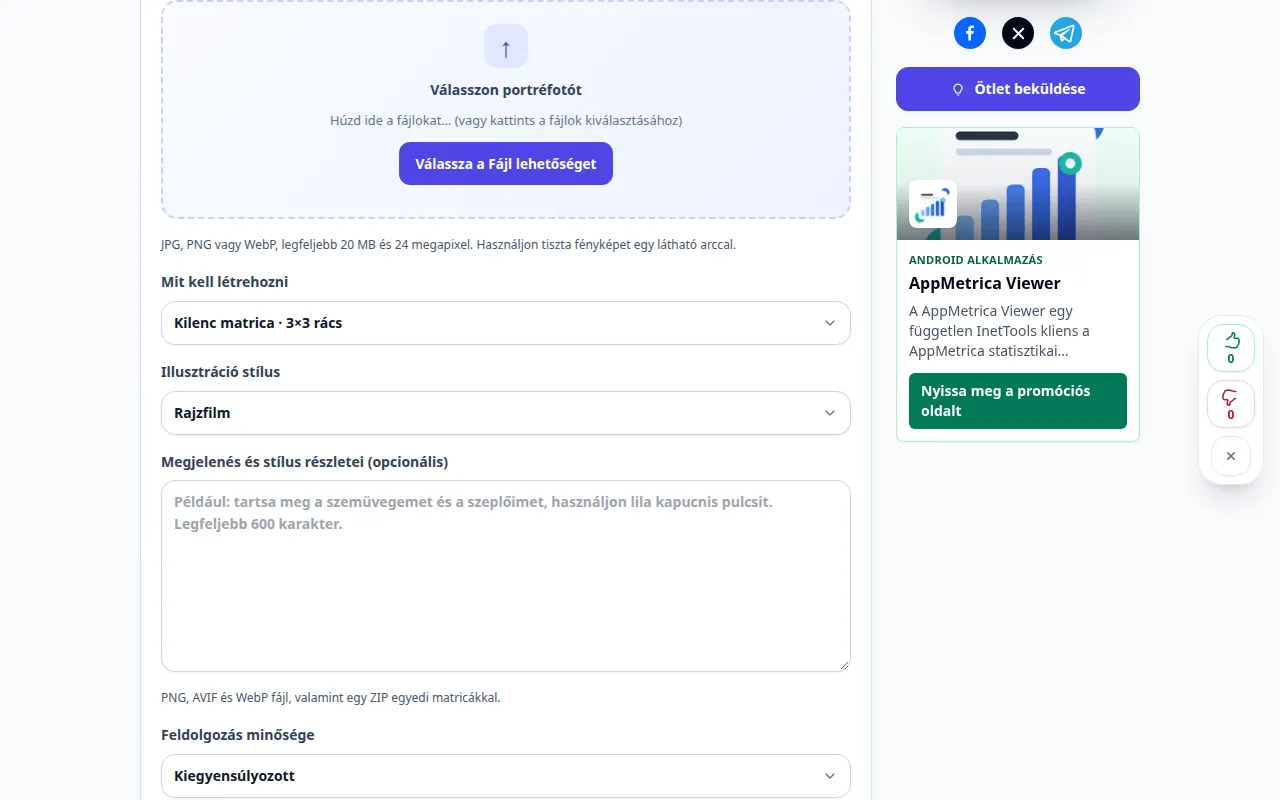
A forrás kiválasztása 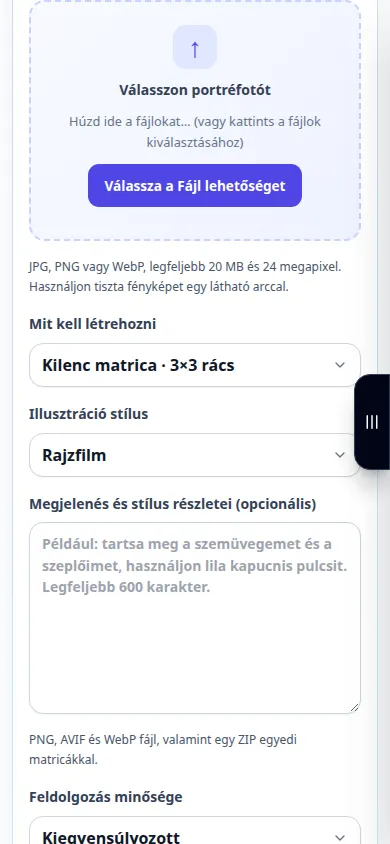
A forrás kiválasztása -
Mit kell létrehozni: Egy avatar, Négy matrica · 2×2 rács, Kilenc matrica · 3×3 rács. Illusztráció stílus
-
Megjelenés és stílus részletei (opcionális). Például: tartsa meg a szemüvegemet és a szeplőimet, használjon lila kapucnis pulcsit. Legfeljebb 600 karakter. Feldolgozás minősége
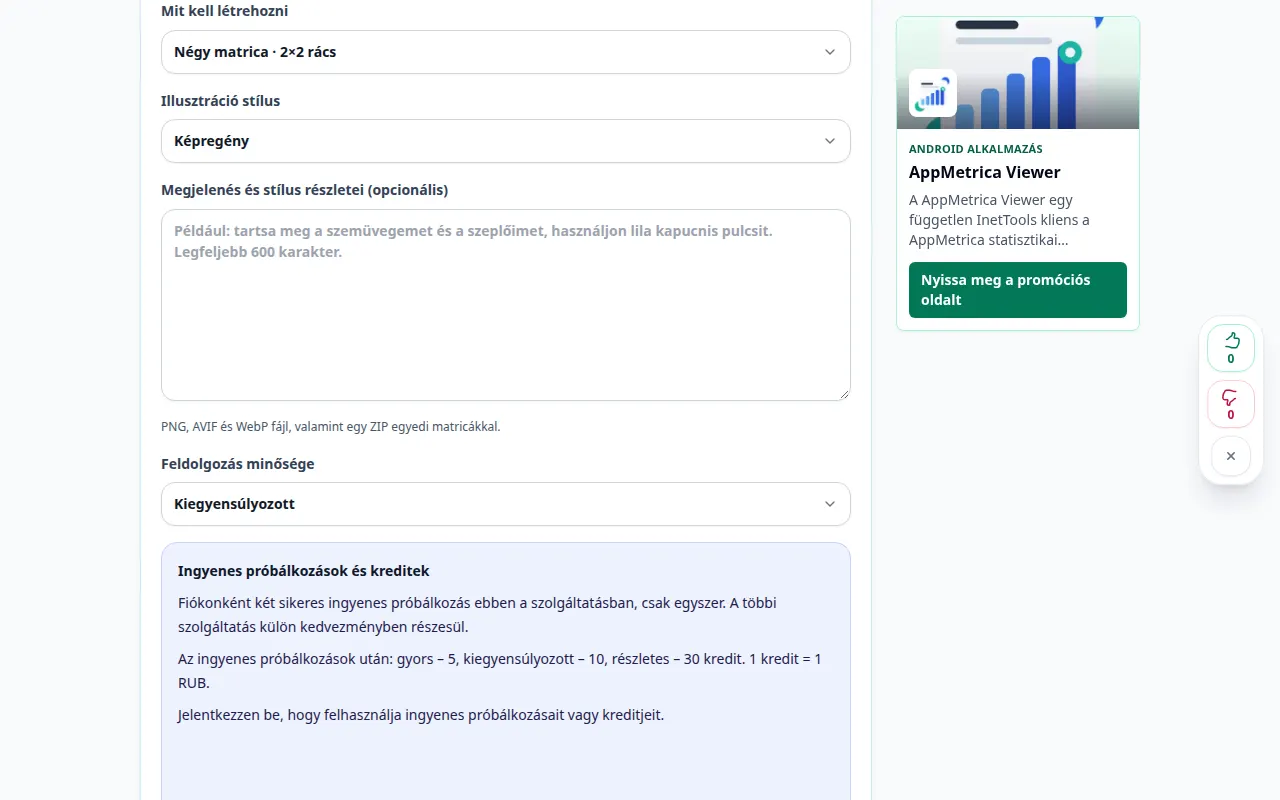
Beállítások és a következő művelet 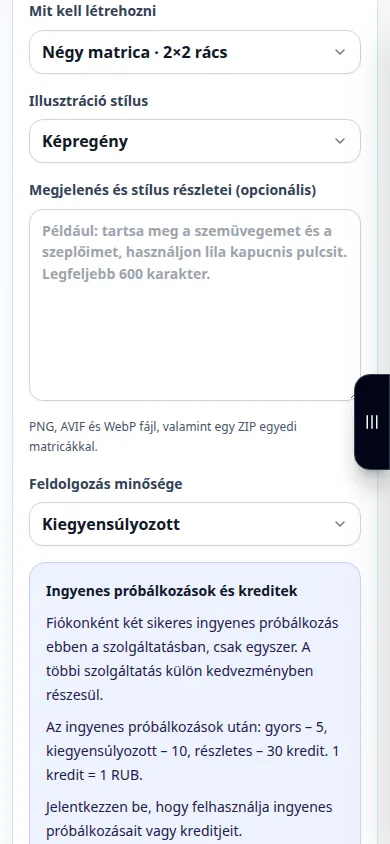
Beállítások és a következő művelet -
Hozzon létre avatarokat és matricákat. A fényképet és az utasításokat elküldjük egy MI-szolgáltatónak. Az ideiglenes referenciapéldányok a feldolgozás után törlődnek. Az AI megváltoztathatja az arcvonásokat és az apró részleteket.
-
Avatarok és matricák · átlátszó PNG. Hasonlítsa össze az eredményt a forrással, különösen az arcokkal és a szöveggel. Mentse el a képet, vagy folytassa a szerkesztést az eredményvezérlőkkel.
-
Letöltés PNG. PNG, AVIF és WebP fájl, valamint egy ZIP egyedi matricákkal.
Számítógépen
Használja a teljes szélességű munkapanelt a forrás, a beállítások és az eredmény összehasonlításához. Tartsa meg az eredeti fájlt, hogy cseréje nélkül kipróbálhasson másik beállítást.
Telefonon
Válassza ki a forrást a Fájlokból vagy az eszköz fájlkezelőjéből. Görgessen le a beállításokhoz és az eredményhez; tartsa nyitva ezt a lapot a művelet befejezéséig.
Az iPhone Safari alkalmazásban nyissa meg a megosztási menüt, és válassza a Mentés fájlba lehetőséget, ha az eredmény új lapon nyílik meg. Android Chrome-ban jelölje be a Letöltések lehetőséget. Tartsa nyitva ezt a lapot a feldolgozás befejezéséig.
A jobb eredmény érdekében
PNG, AVIF és WebP fájl, valamint egy ZIP egyedi matricákkal. Univerzális: külön PNG, AVIF és WebP fájl. Az animált PNG fájlok APNG. Az animált AVIF lejátszás az alkalmazástól függ. Telegram: statikus WebP (512 px) vagy VP9 WebM videó (512 px, legfeljebb 3 másodperc, nincs hang, legfeljebb 256 KiB). Adjon hozzá egy csomagot a @Stickers segítségével. WhatsApp: 512 x 512 WebP, statikus 100-ig KiB vagy animált 500-ig KiB. Egy natív csomaghoz 3-30 darab egyfajta matrica szükséges. Importálás egy kompatibilis matrica alkalmazással; ez a ZIP nem telepíthető WhatsApp alkalmazás. Discord-static: 320 x 320 PNG. Feltöltés egy olyan szerver matricabeállításain keresztül, ahol van engedélye. VK és egyéb alkalmazások: univerzális PNG vagy támogatott képformátumok. A fájlok feltöltése nem ugyanaz, mint egy hivatalos platformmatrica-csomag közzététele. Az animált változatok 5 másodpercet használnak; Telegram exportálása legfeljebb 3 másodpercet vesz igénybe. Megosztás előtt ellenőrizze a mozgást és a kivágás széleit. A platformkorlátok és az elfogadás változhat.
Képernyőképek és videó
Asztali bemutató
A felvételen az angol nyelvű felület látható. Kövesse a fenti lefordított lépéseket; a kezelőszervek ugyanabban a sorrendben vannak. Ez a felvétel a forrást és az elérhető beállításokat mutatja a fő művelet előtt. Kövesse a fenti lépéseket a feldolgozás megkezdéséhez és az eredmény mentéséhez.
Telefonos bemutató
A felvételen az angol nyelvű felület látható. Kövesse a fenti lefordított lépéseket; a kezelőszervek ugyanabban a sorrendben vannak. Ez a felvétel a forrást és az elérhető beállításokat mutatja a fő művelet előtt. Kövesse a fenti lépéseket a feldolgozás megkezdéséhez és az eredmény mentéséhez.
Kérdések és hibaelhárítás
Miért változott meg egy nem kapcsolódó részlet?
A szerkesztő frissített képet generál, és újraértelmezheti a környező tartalmat. Tegye pontosabbá az utasítást, és hasonlítsa össze az egyes eredményeket.
A sikertelen kérés sikeres kísérletet jelent?
Egy hiba nem emésztheti fel a sikeres generálást vagy annak lefoglalt kreditjeit. Ellenőrizze a visszaállított eredményt, mielőtt külön kérést indítana.
Ha azt az üzenetet látja, hogy a szolgáltatás túlterhelt, várjon, és próbálkozzon újra később. A sikertelen kísérlet nem jelenti azt, hogy a forrásfájl megváltozott.