Az útmutató frissítve:
Tekintse meg a dokumentumot a böngészőben anélkül, hogy irodai programcsomagot kellene telepítenie. Nyisson meg egy fájlt, ellenőrizze az oldalait, és mentse a létrehozott PDF előnézetet.
Nyissa meg ezt az útmutatót az eszköz neve alatti „Az eszköz használata” hivatkozás segítségével. Lépéseket, képernyőképeket és videókat tartalmaz számítógépekhez és telefonokhoz.
Mielőtt elkezdené
Őrizze meg a dokumentum eredeti példányát. A fájlválasztó felsorolja az elfogadott formátumokat, beleértve az általános irodai dokumentumokat és a PDF-et. Előfordulhat, hogy a jelszóval védett vagy sérült fájlokat először meg kell javítani vagy fel kell oldani.
Próbáld meg egy bemutató fájllal — document.pdf
Ezeket a kis fájlokat ehhez az útmutatóhoz hozták létre, és nem tartalmaznak személyes adatokat.
Lépésről lépésre szóló utasítások
- Nyissa meg a Dokumentumnézegetőt, és válassza ki a dokumentumot az eszközről.
- Ellenőrizze a fájl nevét, és válassza a Fájl megnyitása lehetőséget. Várja meg, amíg elkészül az előnézet.
- Használja a szélességhez igazítást az olvasható szöveghez vagy az egész oldalt az elrendezés ellenőrzéséhez. Görgessen végig több oldalon, különösen táblázatokon és képeken.
- Nyissa meg a létrehozott PDF fájlt egy új lapon, ha a beágyazott előnézet nem jelenik meg. Használhatja a PDF letöltésvezérlőt is.
- Mentse el a PDF előnézetet a készülékére. Egy másik dokumentum megnyitásához törölje az aktuális fájlt, és válasszon új forrást.
Számítógépen
Húzza a dokumentumot a feltöltési területre. A szélességhez való illeszkedés hasznos laptopon; a teljes képernyő több helyet biztosít az oldalaknak. A nyomtatás a böngésző nyomtatási párbeszédpaneljét használja.
Telefonon
Válassza ki a dokumentumot a Fájlokból vagy a fájlkezelőből. Keskeny képernyőn használja a szélességhez igazítás funkciót. Ha böngészője külön nyitja meg a PDF-eket, használja a Megnyitás új lapon lehetőséget, majd térjen vissza az eredeti lapra.
Az iPhone Safari alkalmazásban nyissa meg a megosztási menüt, és válassza a Mentés fájlba lehetőséget, ha az eredmény új lapon nyílik meg. Android Chrome-ban jelölje be a Letöltések lehetőséget. Tartsa nyitva ezt a lapot a feldolgozás befejezéséig.
A jobb eredmény érdekében
A PDF megosztása előtt ellenőrizze az oldaltöréseket és a szokatlan betűtípusokat. A néző létrehoz egy előnézetet; nem szerkeszti az eredeti dokumentumot.
Képernyőképek és videó
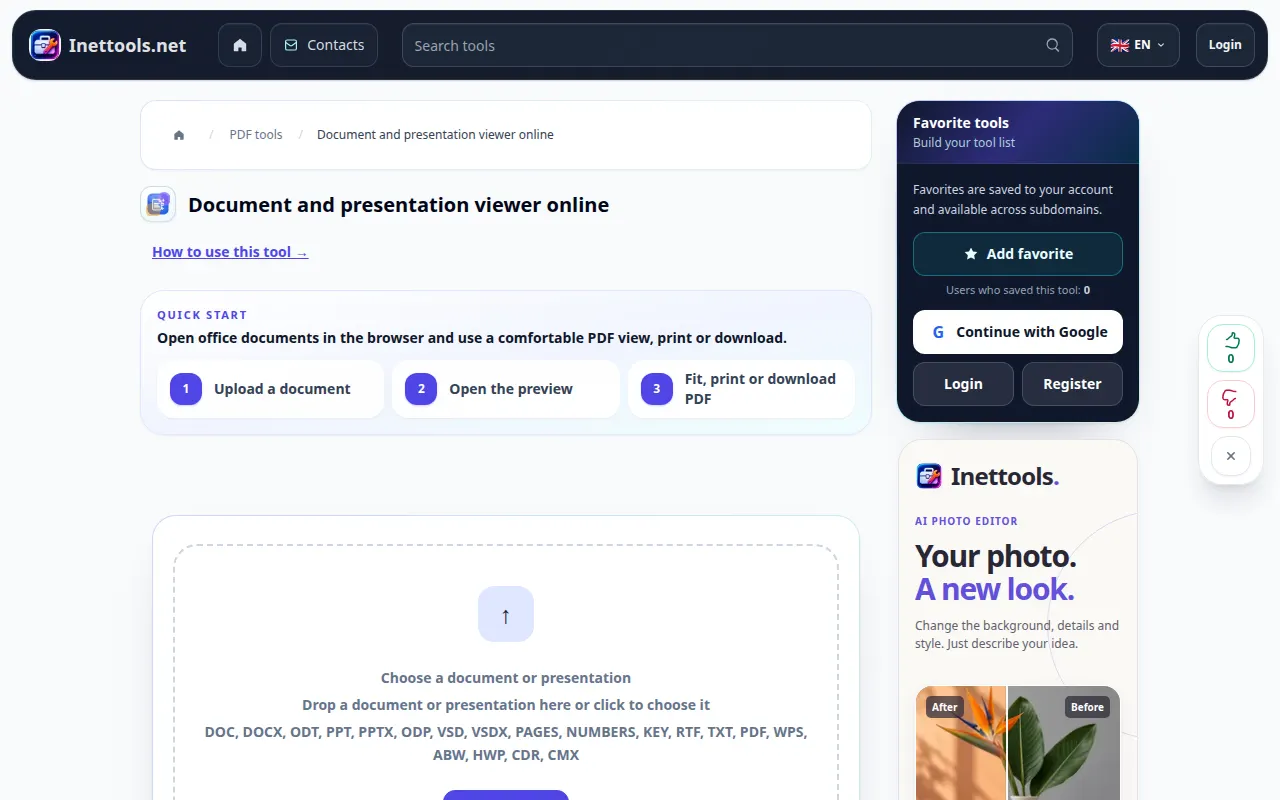
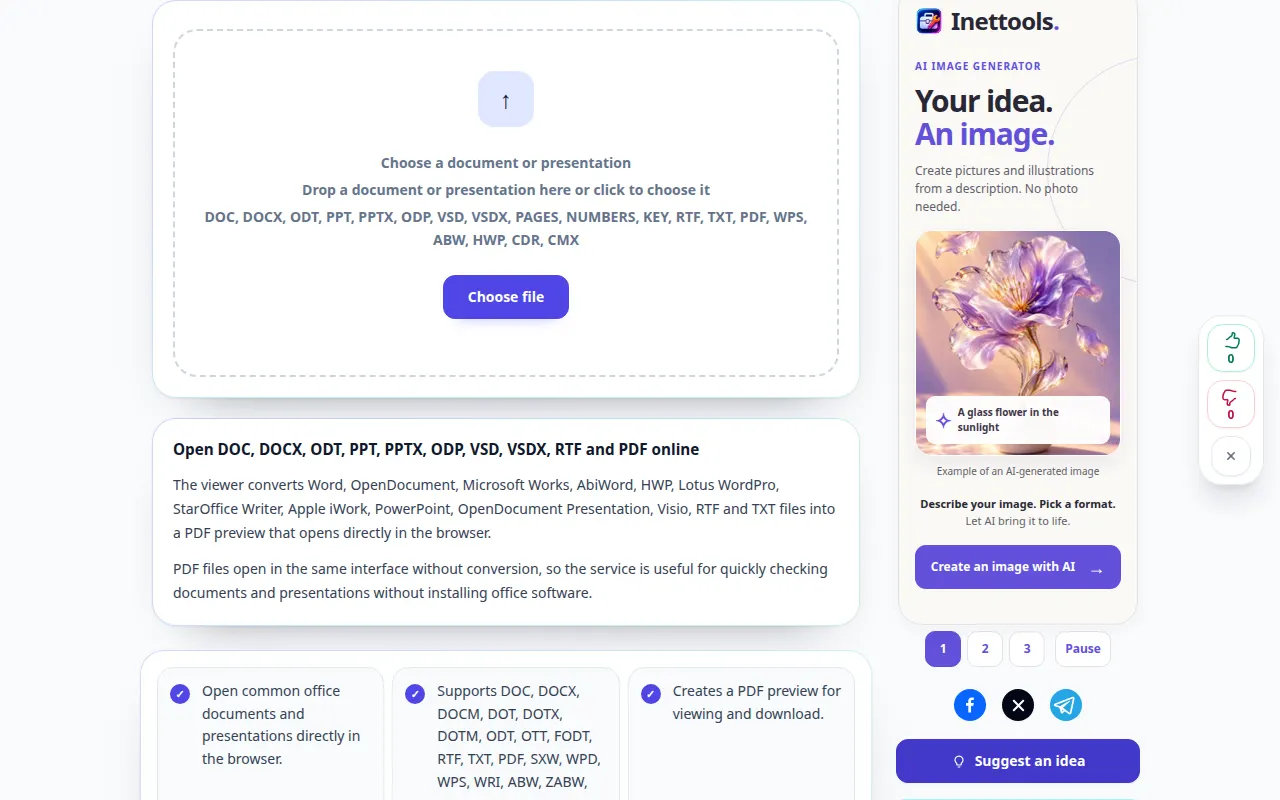
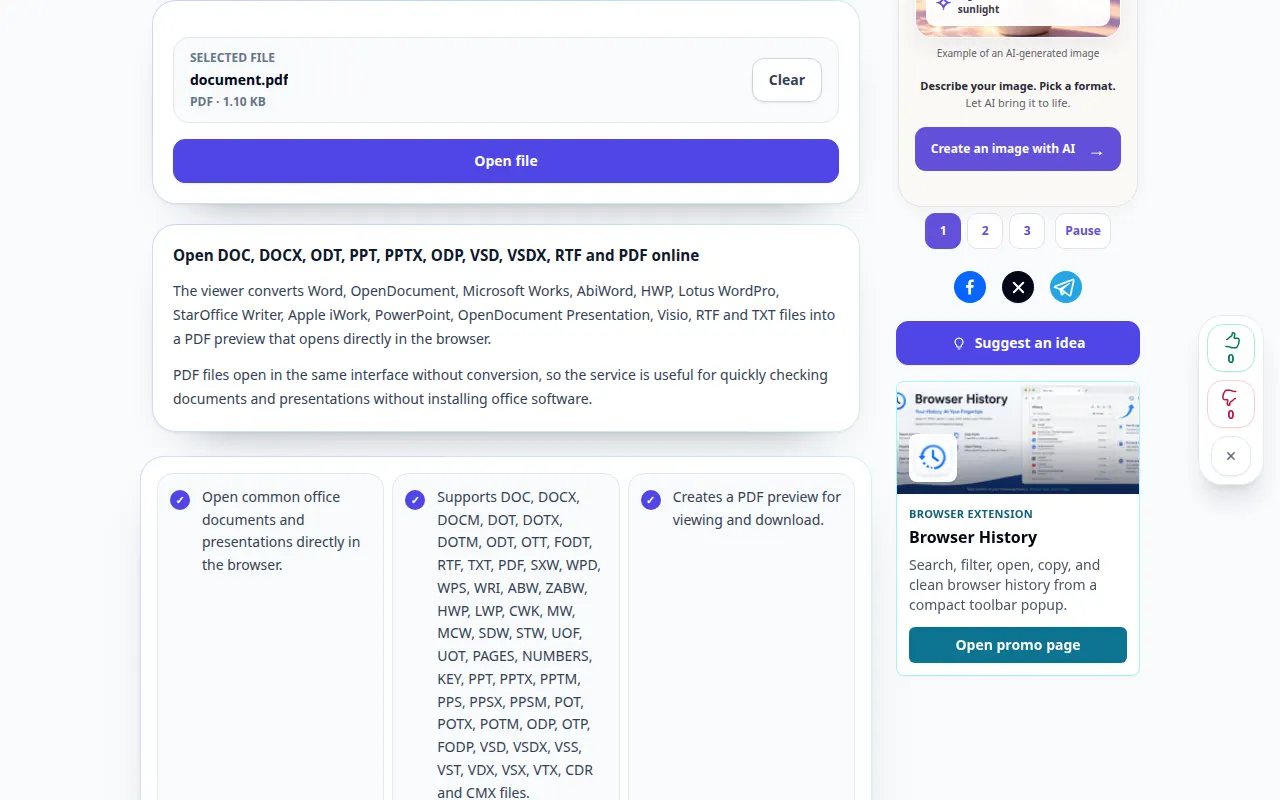
Asztali bemutató
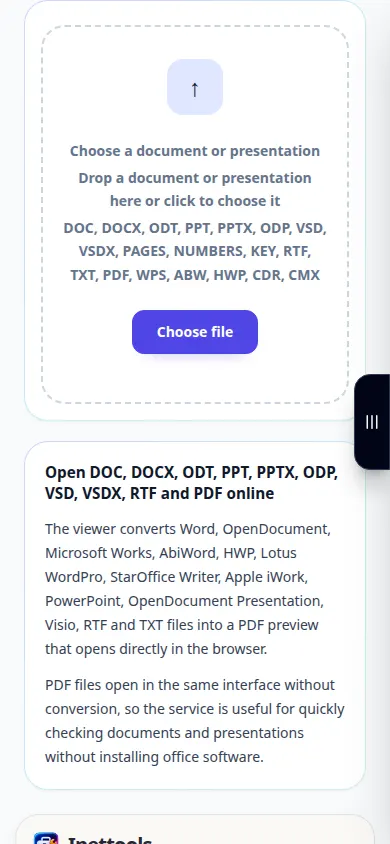
A felvételen az angol nyelvű felület látható. Kövesse a fenti lefordított lépéseket; a kezelőszervek ugyanabban a sorrendben vannak. Ez a felvétel bemutatja a bemutató bemenetet és az eredményül kapott kimenetet az eszközben.
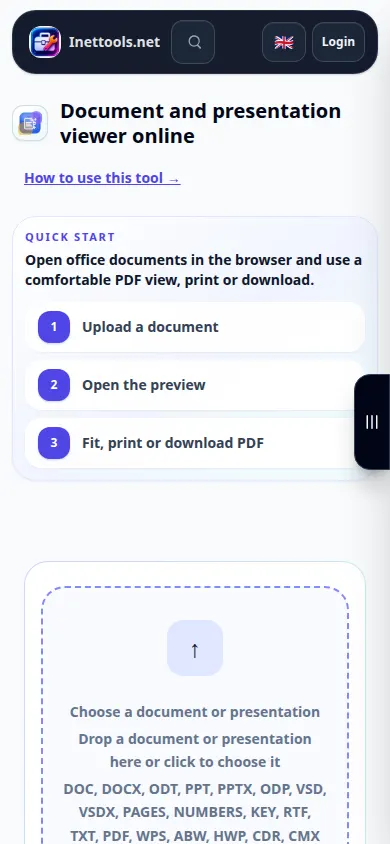
Telefonos bemutató
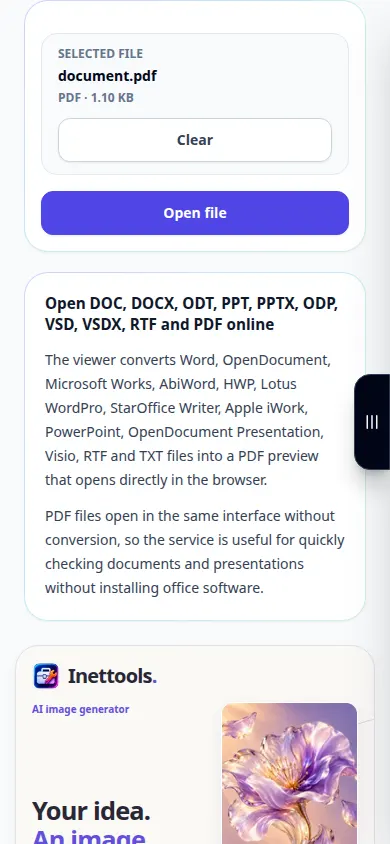
A felvételen az angol nyelvű felület látható. Kövesse a fenti lefordított lépéseket; a kezelőszervek ugyanabban a sorrendben vannak. Ez a felvétel bemutatja a bemutató bemenetet és az eredményül kapott kimenetet az eszközben.
Kérdések és hibaelhárítás
Miért különbözik az elrendezés az irodai alkalmazásomtól?
A hiányzó betűtípusok és a speciális irodai szolgáltatások megváltoztathatják az átalakított előnézetet. Ellenőrizze a PDF-et, és exportáljon egy PDF-t az eredeti alkalmazásból, ha a pontos elrendezés elengedhetetlen.
Az előnézet üres. Mit tegyek?
Próbálkozzon Megnyitás új lapon, vagy mentse el a létrehozott PDF fájlt. Ha maga az átalakítás sikertelen, ellenőrizze, hogy a fájl az eredeti alkalmazásban nyílik-e meg, és nincs-e jelszóval védett.
Ha azt az üzenetet látja, hogy a szolgáltatás túlterhelt, várjon, és próbálkozzon újra később. A sikertelen kísérlet nem jelenti azt, hogy a forrásfájl megváltozott.
