Az útmutató frissítve:
Válasszon egy archívumot, nézze meg a tartalmát, és mentse el a kicsomagolt fájlokat számítógépre vagy telefonra.
Nyissa meg ezt az útmutatót az eszköz neve alatti „Az eszköz használata” hivatkozás segítségével. Lépéseket, képernyőképeket és videókat tartalmaz számítógépekhez és telefonokhoz.
Mielőtt elkezdené
Készítsen archívumot a fájlválasztó által elfogadott formátumban. Használjon megbízható forrásokból származó archívumot. Ne nyisson meg ismeretlen végrehajtható fájlokat pusztán azért, mert a kicsomagolás sikerült.
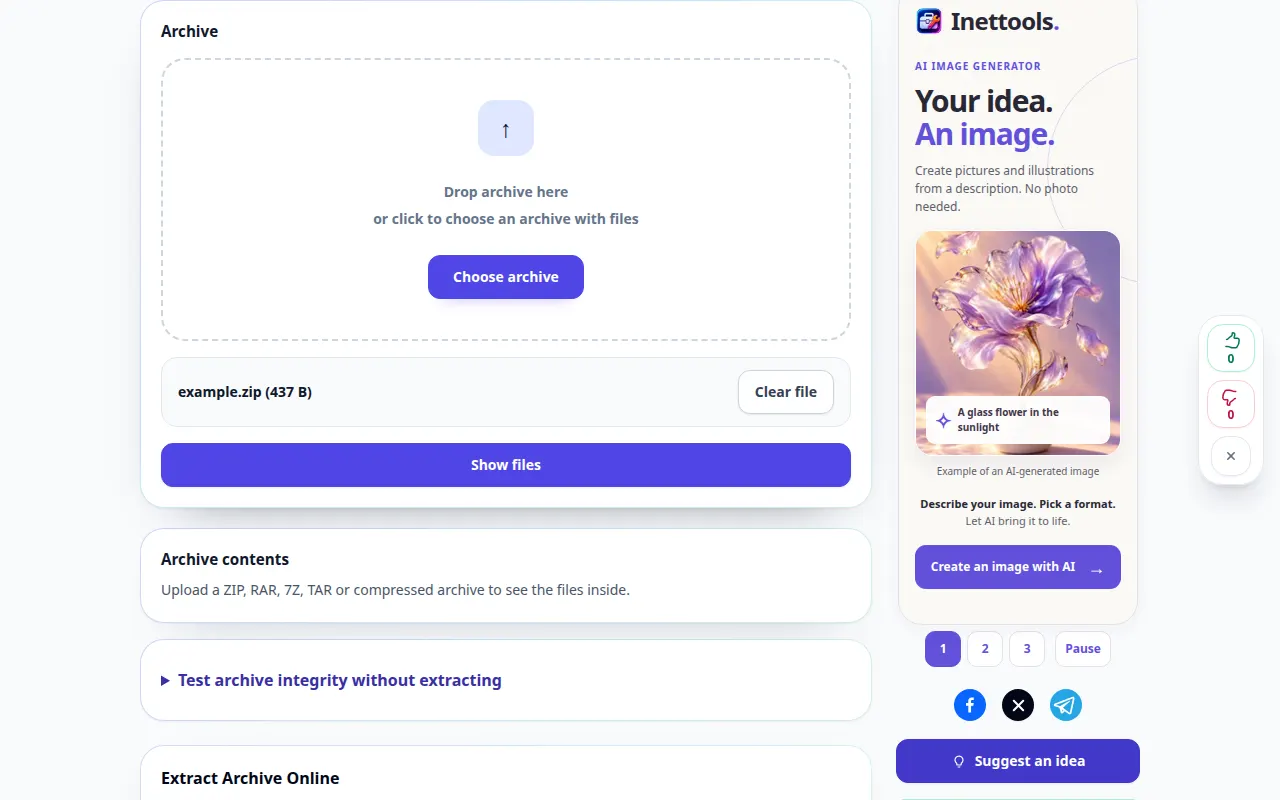
Próbáld meg egy bemutató fájllal — example.zip
Ezeket a kis fájlokat ehhez az útmutatóhoz hozták létre, és nem tartalmaznak személyes adatokat.
Lépésről lépésre szóló utasítások
- Nyissa meg az Archive Extractor alkalmazást, és válassza ki az archívumot az eszközről.
- Ellenőrizze a kiválasztott fájlt, és indítsa el a kicsomagolást. Ha felajánl egy jelszómezőt, és az archívum titkosítva van, írja be a helyes jelszót.
- Várja meg a kicsomagolt fájlok listáját. Mielőtt kiválasztaná, mit tartson meg, olvassa el a fájlneveket és -méreteket.
- Használja a letöltésvezérlőt a kívánt fájl mellett. Ha kombinált eredményt ajánl fel, a mentés után ellenőrizze annak tartalmát.
- Nyissa meg a mentett fájlokat olyan alkalmazásokkal, amelyek támogatják a formátumukat. Őrizze meg az eredeti archívumot, amíg nem ellenőrzi a kivont másolatokat.
Számítógépen
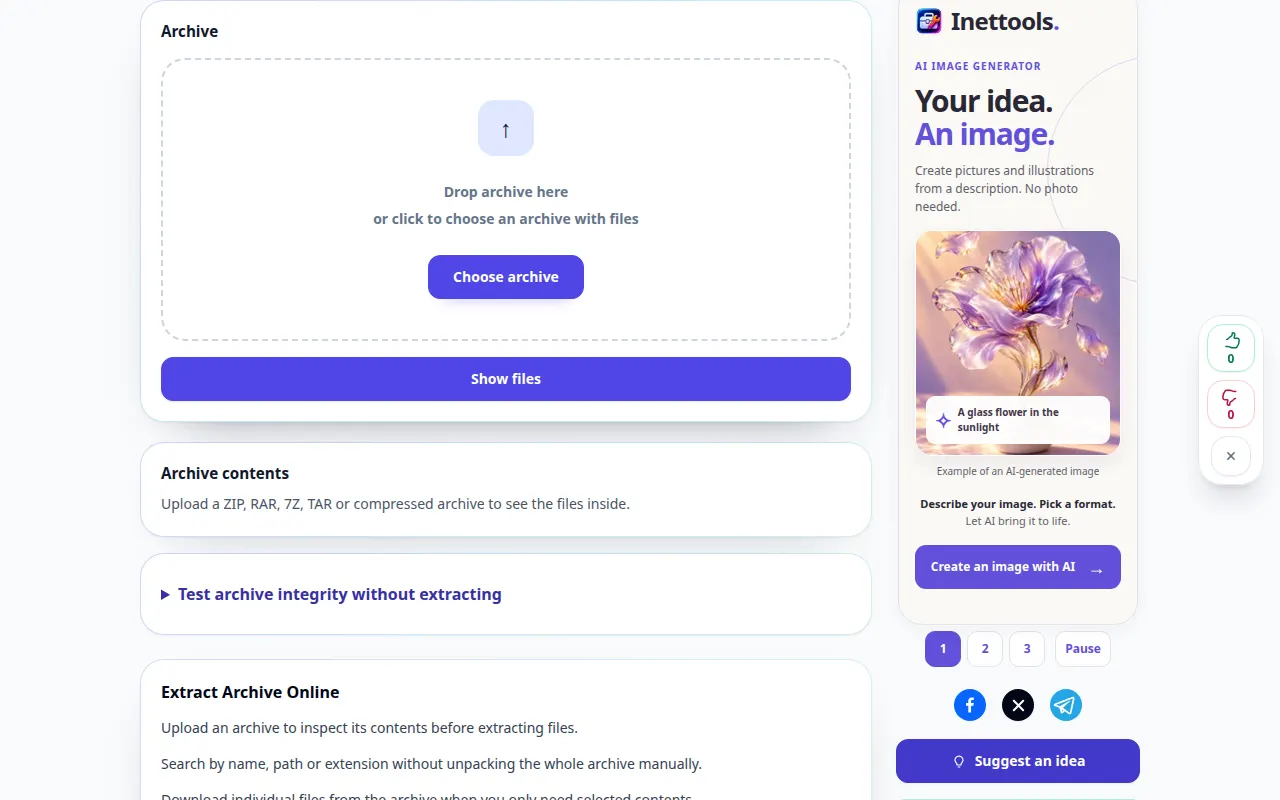
Húzza az archívumot a feltöltési területre. Tekintse át a fájllistát, és mentse az egyes elemeket egy mappába, ahol könnyen megtalálhatja azokat.
Telefonon
Válassza ki az archívumot a Fájlok vagy a Letöltések közül. Mentse a kibontott elemeket a Fájlok mappába iPhone-on vagy a Letöltések mappába Androidon, majd nyissa meg őket egy megfelelő alkalmazásban.
Az iPhone Safari alkalmazásban nyissa meg a megosztási menüt, és válassza a Mentés fájlba lehetőséget, ha az eredmény új lapon nyílik meg. Android Chrome-ban jelölje be a Letöltések lehetőséget. Tartsa nyitva ezt a lapot a feldolgozás befejezéséig.
A jobb eredmény érdekében
A kicsomagolt fájl továbbra is nem biztonságos vagy sérült. Az eszköz kicsomagolja az archívumot; a sikeres kinyerés nem igazolja a tartalmat.
Képernyőképek és videó
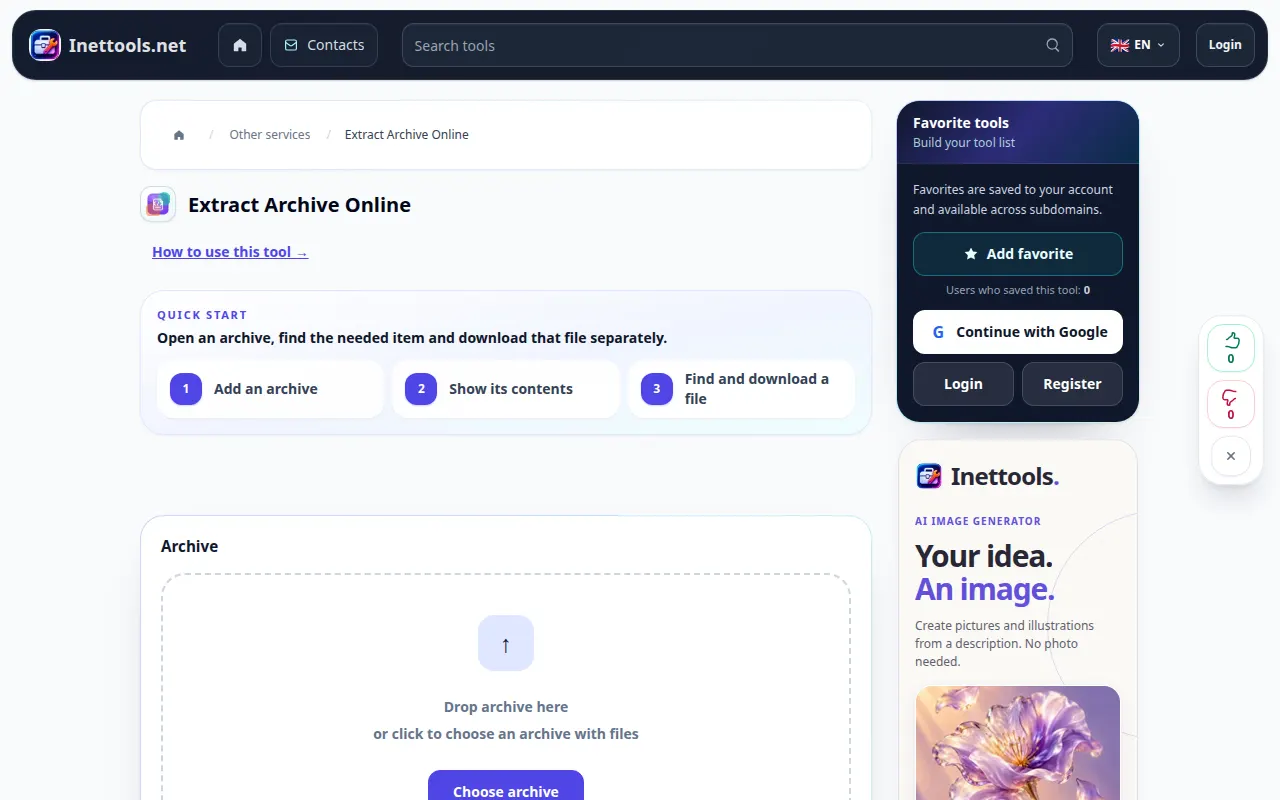
Asztali bemutató
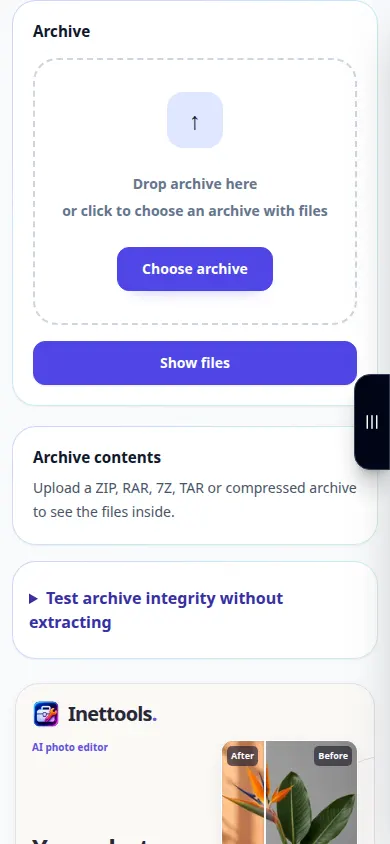
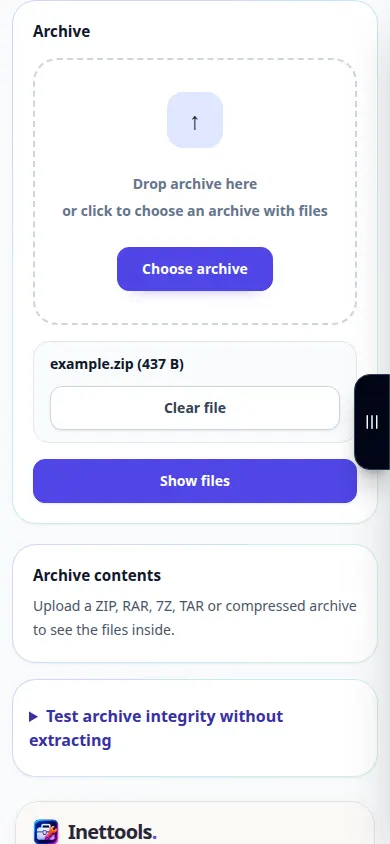
A felvételen az angol nyelvű felület látható. Kövesse a fenti lefordított lépéseket; a kezelőszervek ugyanabban a sorrendben vannak. Ez a felvétel bemutatja a bemutató bemenetet és az eredményül kapott kimenetet az eszközben.
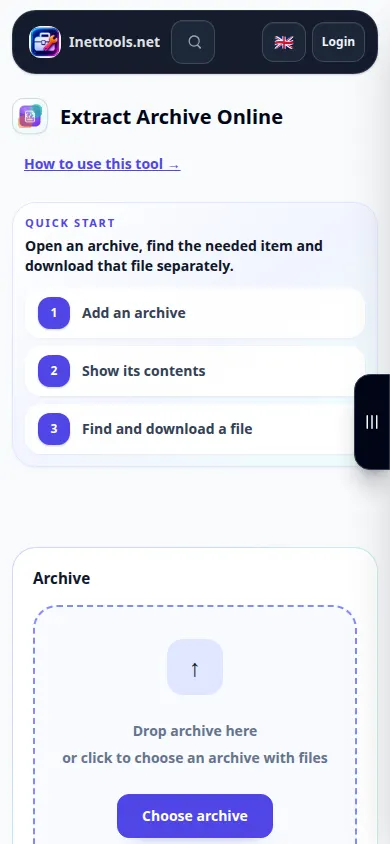
Telefonos bemutató
A felvételen az angol nyelvű felület látható. Kövesse a fenti lefordított lépéseket; a kezelőszervek ugyanabban a sorrendben vannak. Ez a felvétel bemutatja a bemutató bemenetet és az eredményül kapott kimenetet az eszközben.
Kérdések és hibaelhárítás
Miért áll le a kivonás hibával?
Az archívum lehet hiányos, sérült, titkosított vagy nem támogatott változatban. Ellenőrizze a jelszót, másolja újra a teljes archívumot, és próbáljon ki egy támogatott formátumot.
Miért menthetek el egy fájlt, de nem nyithatom meg?
Előfordulhat, hogy a fájlnak egy adott alkalmazásra van szüksége, vagy maga is sérült. Ellenőrizze a kiterjesztését, és hasonlítsa össze az eredeti archívum tartalmával.
Ha azt az üzenetet látja, hogy a szolgáltatás túlterhelt, várjon, és próbálkozzon újra később. A sikertelen kísérlet nem jelenti azt, hogy a forrásfájl megváltozott.
