Az útmutató frissítve:
Állítsa be a lejátszási sebességet a teljes videóhoz vagy egy részlethez, tekintse meg az előnézetet, és mentsen el egy új fájlt.
Gyakorlati utasítások asztali és telefonos képernyőképekkel, rövid bemutatókkal és válaszokkal a gyakori kérdésekre.
Mielőtt elkezdené
Tartsa meg az eredeti videót. Ez a bemutató bemutatja a feltöltést, a helyi előnézetet és a beállításokat a szerver renderelése előtt. A saját feldolgozás megkezdése előtt ellenőrizze az aktuális árat az eszközben.
Próbáld meg egy bemutató fájllal — video.mp4
Ezeket a kis fájlokat ehhez az útmutatóhoz hozták létre, és nem tartalmaznak személyes adatokat.
Lépésről lépésre szóló utasítások
-
Válasszon ki egy videót, és várja meg, amíg megjelenik a munkaterületen. Ellenőrizze a forrás nevét és időtartamát.
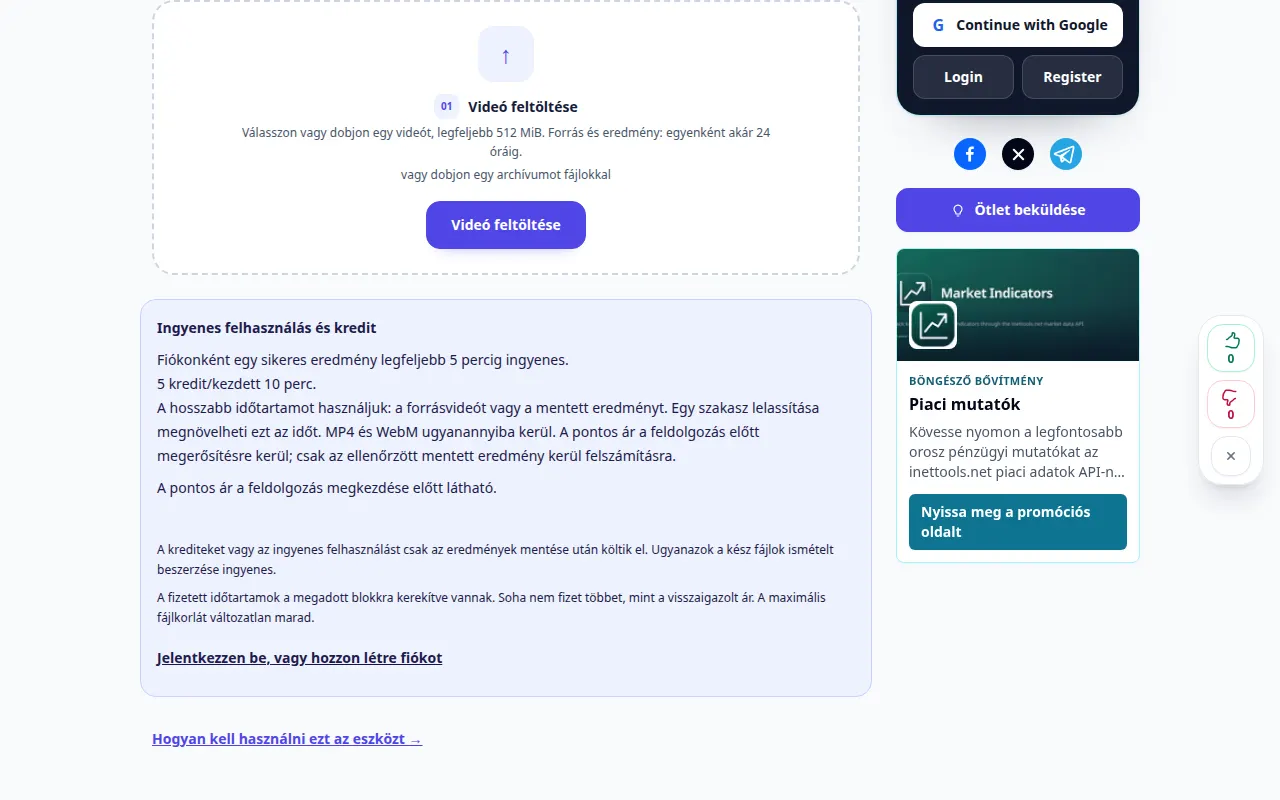
A forrás kiválasztása 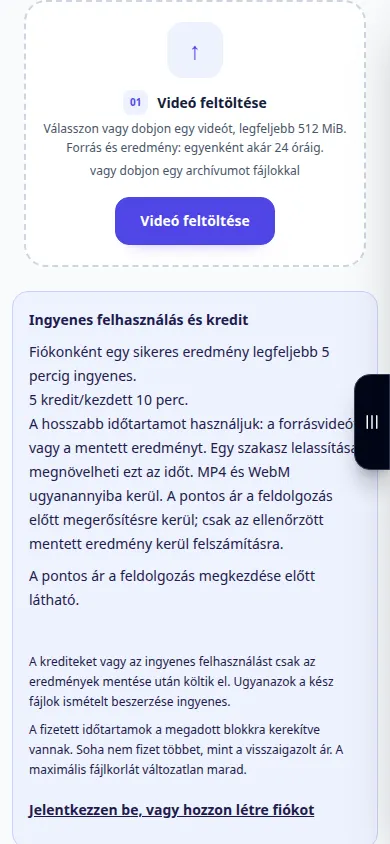
A forrás kiválasztása -
Válasszon sebességet: 1 × alatt lassítja a videót, 1 felett × gyorsítja. Hasonlítsa össze a becsült kimeneti időtartamot.
-
Az előnézet lejátszása. Helyben változtatja a lejátszást; ez még nem mentett fájl. Tartsa meg a hangmagasságot, vagy változtassa meg sebességgel.
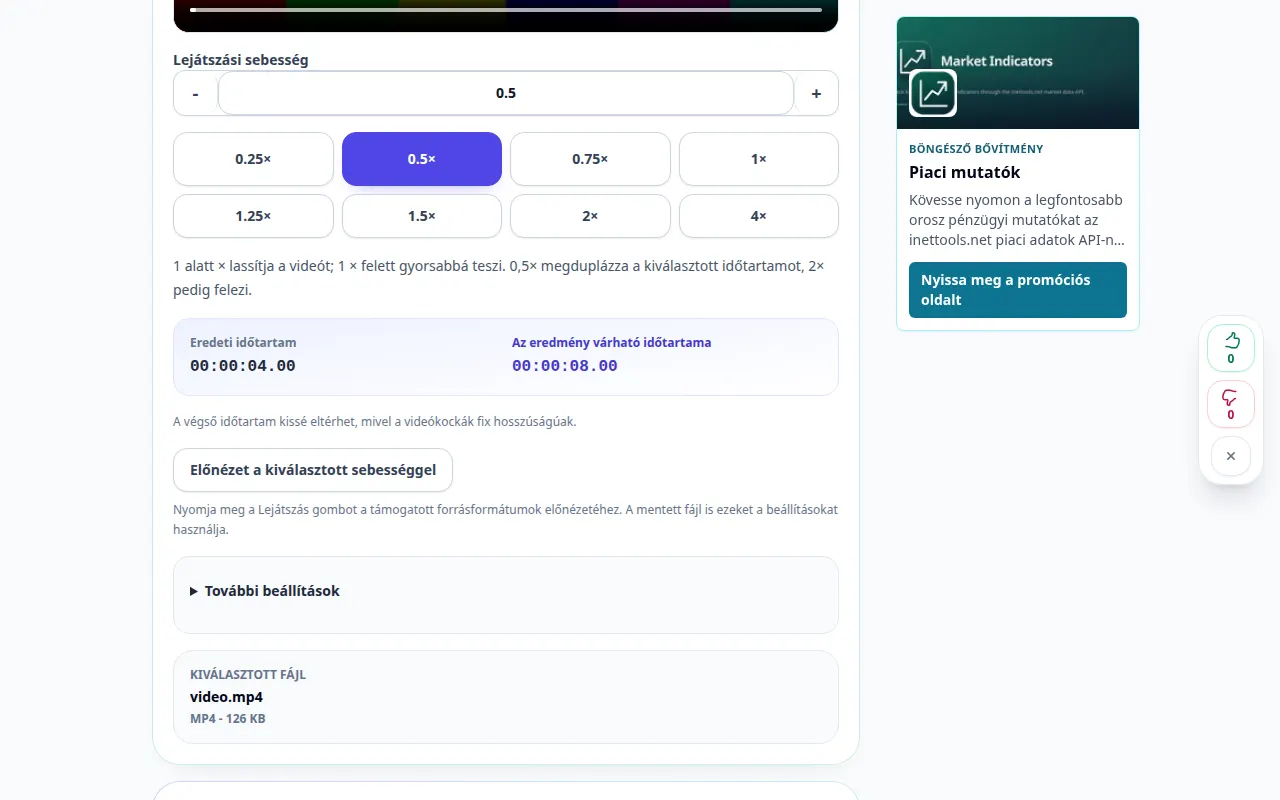
Beállítások és a következő művelet 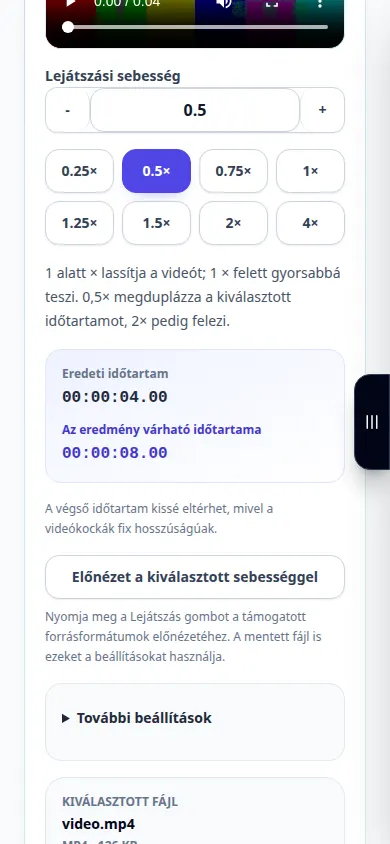
Beállítások és a következő művelet -
Ha csak a videó egy részét szeretné módosítani, engedélyezze a töredék módot, és állítsa be annak elejét és végét. A töredéken kívüli részek megtartják eredeti sebességüket.
-
Válassza a MP4 vagy WebM hangot és minőséget. Tekintse át a megadott árat, és egyszer kezdje el a feldolgozást. A bemutató leáll a fizetett művelet előtt.
-
A feldolgozás sikeressége után játssza le az eredményt, és mentse el. Ellenőrizze a képet, a hangot és a megváltozott töredék körüli átmeneteket.
Számítógépen
Használja az előre beállított sebességgombokat, vagy adjon meg egy egyéni értéket 0,25× és 4× között. Megjelenítés előtt tekintse meg a kiválasztott töredék előnézetét.
Telefonon
Válassza ki a videót a Fájlokból vagy a galériából. Az idők megadása után zárja be a billentyűzetet, és indítsa el az előnézetet.
Az iPhone Safari alkalmazásban nyissa meg a megosztási menüt, és válassza a Mentés fájlba lehetőséget, ha az eredmény új lapon nyílik meg. Android Chrome-ban jelölje be a Letöltések lehetőséget. Tartsa nyitva ezt a lapot a feldolgozás befejezéséig.
A jobb eredmény érdekében
Az előnézet megváltoztatja a lejátszást a böngészőben. Csak a sikeres renderelés hoz létre fájlt az új sebességgel. A lassítás nem tudja visszaállítani az eredetiből hiányzó képkockákat.
Képernyőképek és videó
Asztali bemutató
A felvételen az angol nyelvű felület látható. Kövesse a fenti lefordított lépéseket; a kezelőszervek ugyanabban a sorrendben vannak. Ez a felvétel a forrást és az elérhető beállításokat mutatja a fő művelet előtt. Kövesse a fenti lépéseket a feldolgozás megkezdéséhez és az eredmény mentéséhez.
Telefonos bemutató
A felvételen az angol nyelvű felület látható. Kövesse a fenti lefordított lépéseket; a kezelőszervek ugyanabban a sorrendben vannak. Ez a felvétel a forrást és az elérhető beállításokat mutatja a fő művelet előtt. Kövesse a fenti lépéseket a feldolgozás megkezdéséhez és az eredmény mentéséhez.
Kérdések és hibaelhárítás
Csak egy töredéket módosíthatok?
Igen. Engedélyezze a töredék módot, és állítsa be a kezdetet és a végét. A videó többi része megőrzi eredeti sebességét.
Mikor számítják fel a krediteket?
Mielőtt elkezdené, ellenőrizze a pontos árajánlatot. A jóváírásokat csak az ellenőrzött mentett eredményért számítjuk fel; maga az előnézet nem indul el a megjelenítés.
Ha azt az üzenetet látja, hogy a szolgáltatás túlterhelt, várjon, és próbálkozzon újra később. A sikertelen kísérlet nem jelenti azt, hogy a forrásfájl megváltozott.