Az útmutató frissítve:
Hozzon létre egy képet két referenciafotóból és az utasításaiból. Kombináljon karaktereket, tárgyakat vagy háttereket egy megosztott jelenetben az AI-val.
Gyakorlati utasítások asztali és telefonos képernyőképekkel, rövid bemutatókkal és válaszokkal a gyakori kérdésekre.
Mielőtt elkezdené
Minden fénykép: JPG, PNG vagy WebP, legfeljebb 20 MB és 24 megapixel. Csak azokat a fotókat töltsd fel, amelyek használatára engedélyed van. A referenciafotókat és az Ön utasításait is elküldjük egy mesterségesintelligencia-szolgáltatónak. Az ideiglenes referenciapéldányok a feldolgozás után törlődnek. Az AI megváltoztathatja az arcokat és az apró részleteket.
Próbáld meg egy bemutató fájllal — landscape.png

Ezeket a kis fájlokat ehhez az útmutatóhoz hozták létre, és nem tartalmaznak személyes adatokat.
Lépésről lépésre szóló utasítások
-
Első referencia fotó. Második referencia fotó. Minden fénykép: JPG, PNG vagy WebP, legfeljebb 20 MB és 24 megapixel. Csak azokat a fotókat töltsd fel, amelyek használatára engedélyed van.
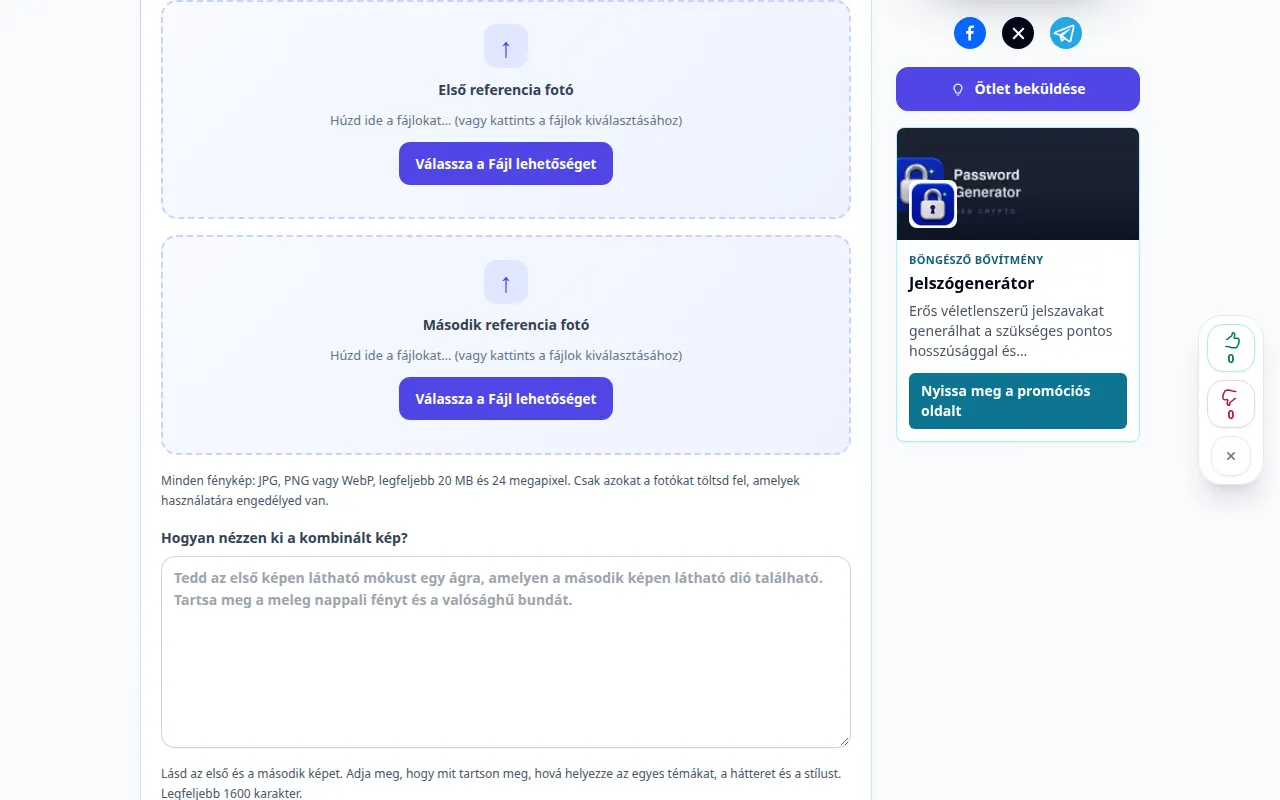
A forrás kiválasztása 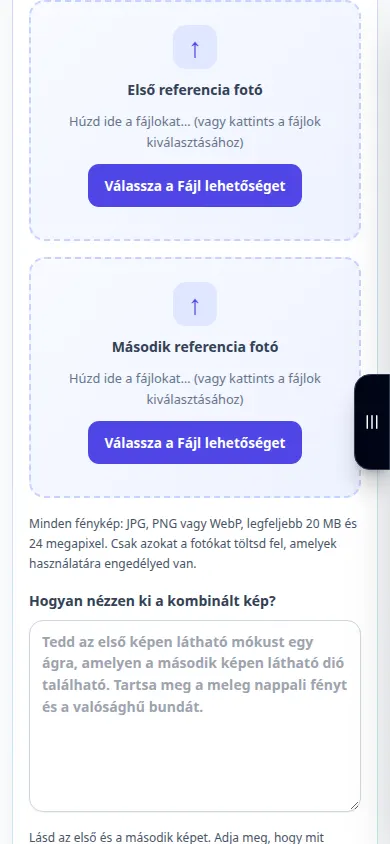
A forrás kiválasztása -
Hogyan nézzen ki a kombinált kép?. Lásd az első és a második képet. Adja meg, hogy mit tartson meg, hová helyezze az egyes témákat, a hátteret és a stílust. Legfeljebb 1600 karakter.
-
Az eredmény képaránya: Négyzet, Táj, Portré. Feldolgozás minősége
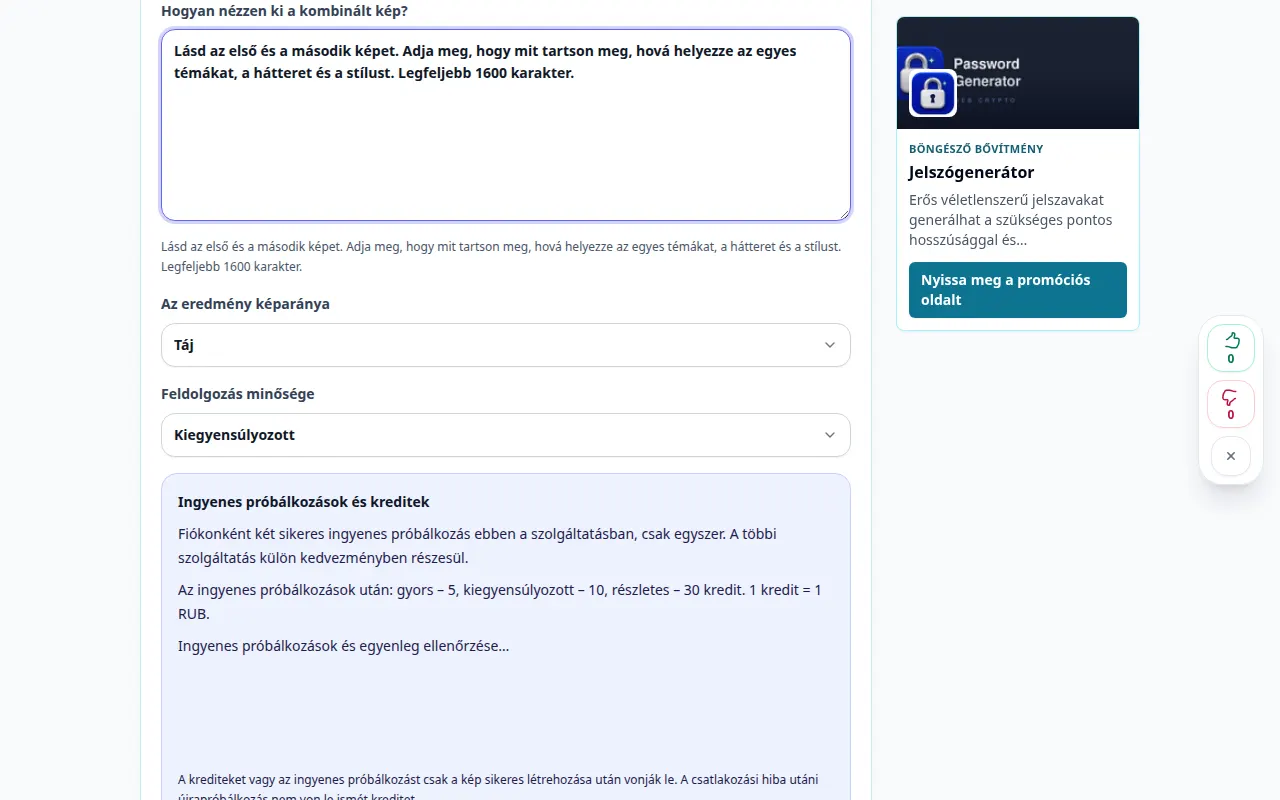
Beállítások és a következő művelet 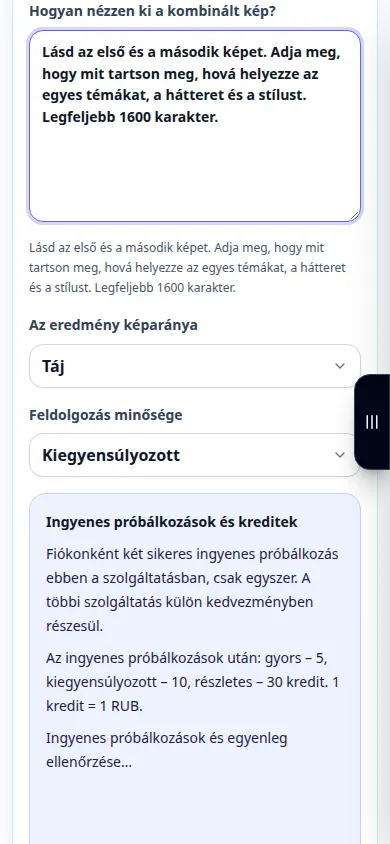
Beállítások és a következő művelet -
Fényképek kombinálása. A referenciafotókat és az Ön utasításait is elküldjük egy mesterségesintelligencia-szolgáltatónak. Az ideiglenes referenciapéldányok a feldolgozás után törlődnek. Az AI megváltoztathatja az arcokat és az apró részleteket.
-
Kombinált kép. Hasonlítsa össze az eredményt a forrással, különösen az arcokkal és a szöveggel. Mentse el a képet, vagy folytassa a szerkesztést az eredményvezérlőkkel.
-
Letöltés. Kép megnyitása. Az iPhone Safari alkalmazásban nyissa meg a megosztási menüt, és válassza a Mentés fájlba lehetőséget, ha az eredmény új lapon nyílik meg. Android Chrome-ban jelölje be a Letöltések lehetőséget. Tartsa nyitva ezt a lapot a feldolgozás befejezéséig.
Számítógépen
Használja a teljes szélességű munkapanelt a forrás, a beállítások és az eredmény összehasonlításához. Tartsa meg az eredeti fájlt, hogy cseréje nélkül kipróbálhasson másik beállítást.
Telefonon
Válassza ki a forrást a Fájlokból vagy az eszköz fájlkezelőjéből. Görgessen le a beállításokhoz és az eredményhez; tartsa nyitva ezt a lapot a művelet befejezéséig.
Az iPhone Safari alkalmazásban nyissa meg a megosztási menüt, és válassza a Mentés fájlba lehetőséget, ha az eredmény új lapon nyílik meg. Android Chrome-ban jelölje be a Letöltések lehetőséget. Tartsa nyitva ezt a lapot a feldolgozás befejezéséig.
A jobb eredmény érdekében
Válasszon ki két fényképet, és írja le, hogyan kell őket összeilleszteni. A mesterséges intelligencia mindkét hivatkozás használatával új jelenetet hoz létre; ez egy kreatív kompozíció, nem egy precíz kivágás és beillesztés eszköz. A referenciafotókat és az Ön utasításait is elküldjük egy mesterségesintelligencia-szolgáltatónak. Az ideiglenes referenciapéldányok a feldolgozás után törlődnek. Az AI megváltoztathatja az arcokat és az apró részleteket.
Képernyőképek és videó
Asztali bemutató
A felvételen az angol nyelvű felület látható. Kövesse a fenti lefordított lépéseket; a kezelőszervek ugyanabban a sorrendben vannak. Ez a felvétel a forrást és az elérhető beállításokat mutatja a fő művelet előtt. Kövesse a fenti lépéseket a feldolgozás megkezdéséhez és az eredmény mentéséhez.
Telefonos bemutató
A felvételen az angol nyelvű felület látható. Kövesse a fenti lefordított lépéseket; a kezelőszervek ugyanabban a sorrendben vannak. Ez a felvétel a forrást és az elérhető beállításokat mutatja a fő művelet előtt. Kövesse a fenti lépéseket a feldolgozás megkezdéséhez és az eredmény mentéséhez.
Kérdések és hibaelhárítás
Miért változott meg egy nem kapcsolódó részlet?
A szerkesztő frissített képet generál, és újraértelmezheti a környező tartalmat. Tegye pontosabbá az utasítást, és hasonlítsa össze az egyes eredményeket.
A sikertelen kérés sikeres kísérletet jelent?
Egy hiba nem emésztheti fel a sikeres generálást vagy annak lefoglalt kreditjeit. Ellenőrizze a visszaállított eredményt, mielőtt külön kérést indítana.
Ha azt az üzenetet látja, hogy a szolgáltatás túlterhelt, várjon, és próbálkozzon újra később. A sikertelen kísérlet nem jelenti azt, hogy a forrásfájl megváltozott.