Az útmutató frissítve:
Tekintse meg a DICOM képpontot, módosítsa a megjelenítési ablakot és ellenőrizze a fájl metaadatait.
Gyakorlati utasítások asztali és telefonos képernyőképekkel, rövid bemutatókkal és válaszokkal a gyakori kérdésekre.
Mielőtt elkezdené
Használjon olyan fájlt, amelynek ellenőrzésére jogosult. Gyakorlathoz válassza a szintetikus bemutató fájlt a betegrekordok helyett.
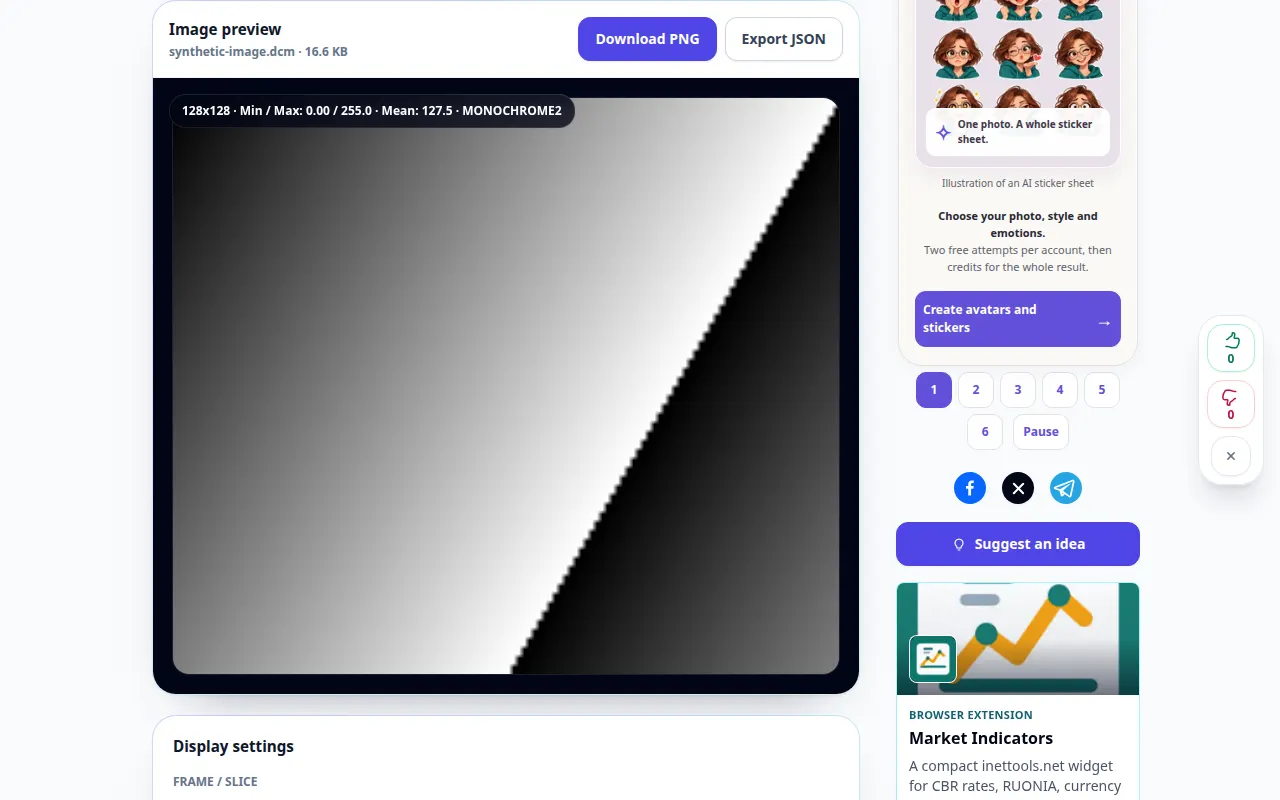
Próbáld meg egy bemutató fájllal — synthetic-image.dcm
Ezeket a kis fájlokat ehhez az útmutatóhoz hozták létre, és nem tartalmaznak személyes adatokat.
Lépésről lépésre szóló utasítások
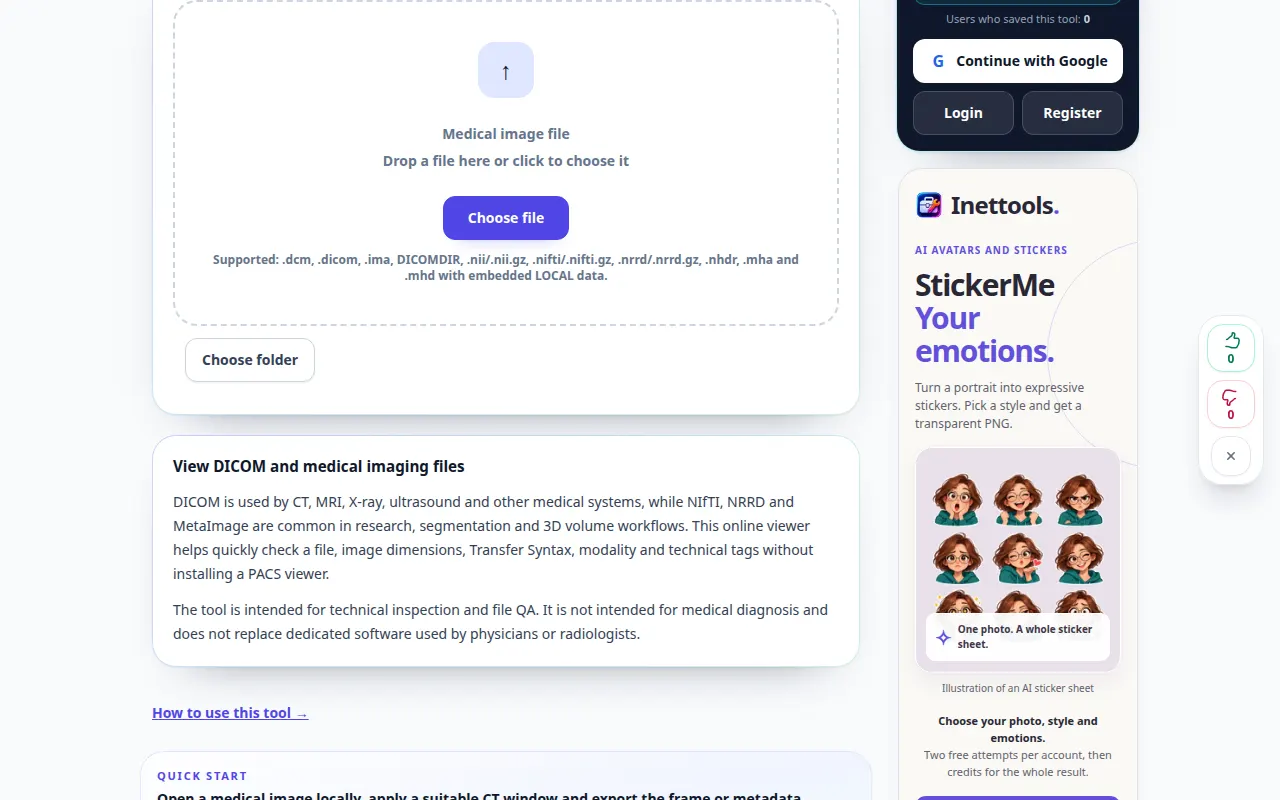
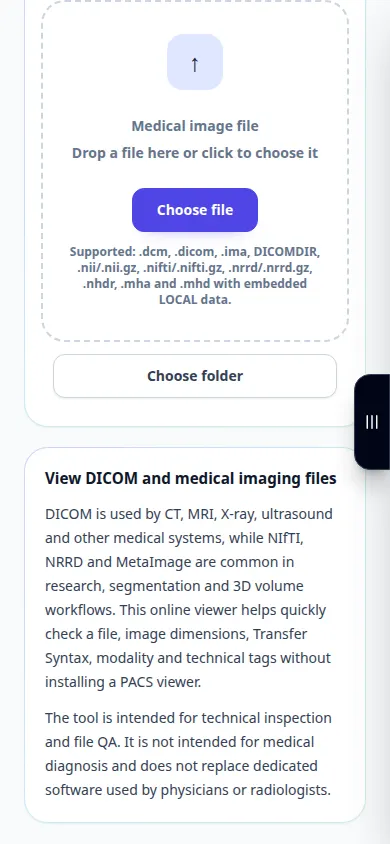
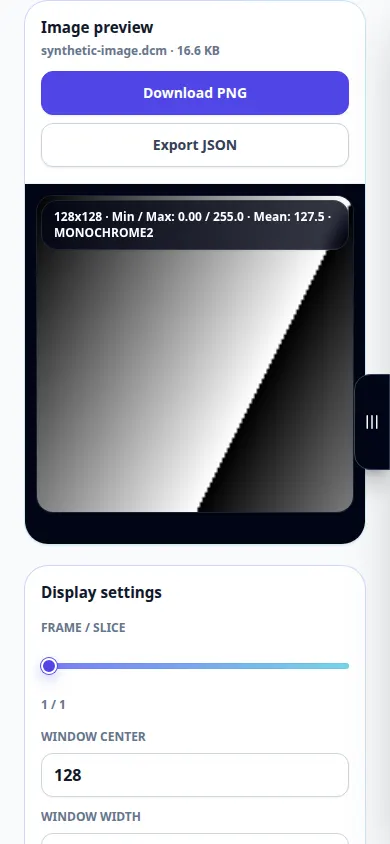
- Nyissa meg a DICOM Viewert, és válasszon egy DICOM fájlt. Várja meg a képet és az információs panelt.
- Használja a rendelkezésre álló keretvezérlőket, ha a fájl több keretet tartalmaz.
- Állítsa be az ablak közepét és szélességét, próbálja meg az automatikus ablakozást, és használja a zoom vagy illesztés vezérlőket a kijelző ellenőrzéséhez.
- Nyissa meg a címkék panelt a metaadatok megtekintéséhez. Ne feledje, hogy a metaadatok és az exportált jelentések azonosító információkat tartalmazhatnak.
- Használja a rendelkezésre álló PNG vagy jelentésexportálást a megjelenített tartalomhoz. Tartsa meg az eredeti DICOM fájlt, mert a képexportálás nem őrzi meg a teljes vizsgálatot.
Számítógépen
Használja a szélesebb asztali elrendezést a kép és a címkék összehasonlításához. A teljes képernyő nagyobb teret biztosít az ablakok és a nagyítás vezérlőinek.
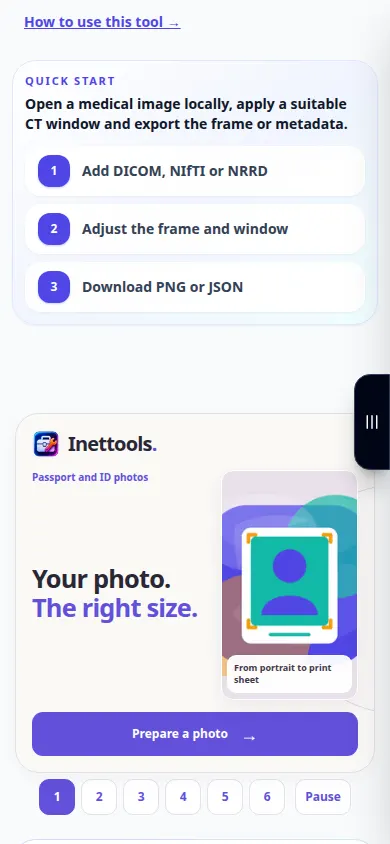
Telefonon
Válassza ki a fájlt a fájlkezelőből. Görgessen a kép és a címkék között, és használja az illeszkedésvezérlőt, mielőtt ráközelítene egy régióra.
Az iPhone Safari alkalmazásban nyissa meg a megosztási menüt, és válassza a Mentés fájlba lehetőséget, ha az eredmény új lapon nyílik meg. Android Chrome-ban jelölje be a Letöltések lehetőséget. Tartsa nyitva ezt a lapot a feldolgozás befejezéséig.
A jobb eredmény érdekében
Az ablakozás a kijelzőt módosítja, nem a rögzített képpontokat. Ez az útmutató a nézői vezérlőket magyarázza, nem pedig az orvosi értelmezést.
Képernyőképek és videó
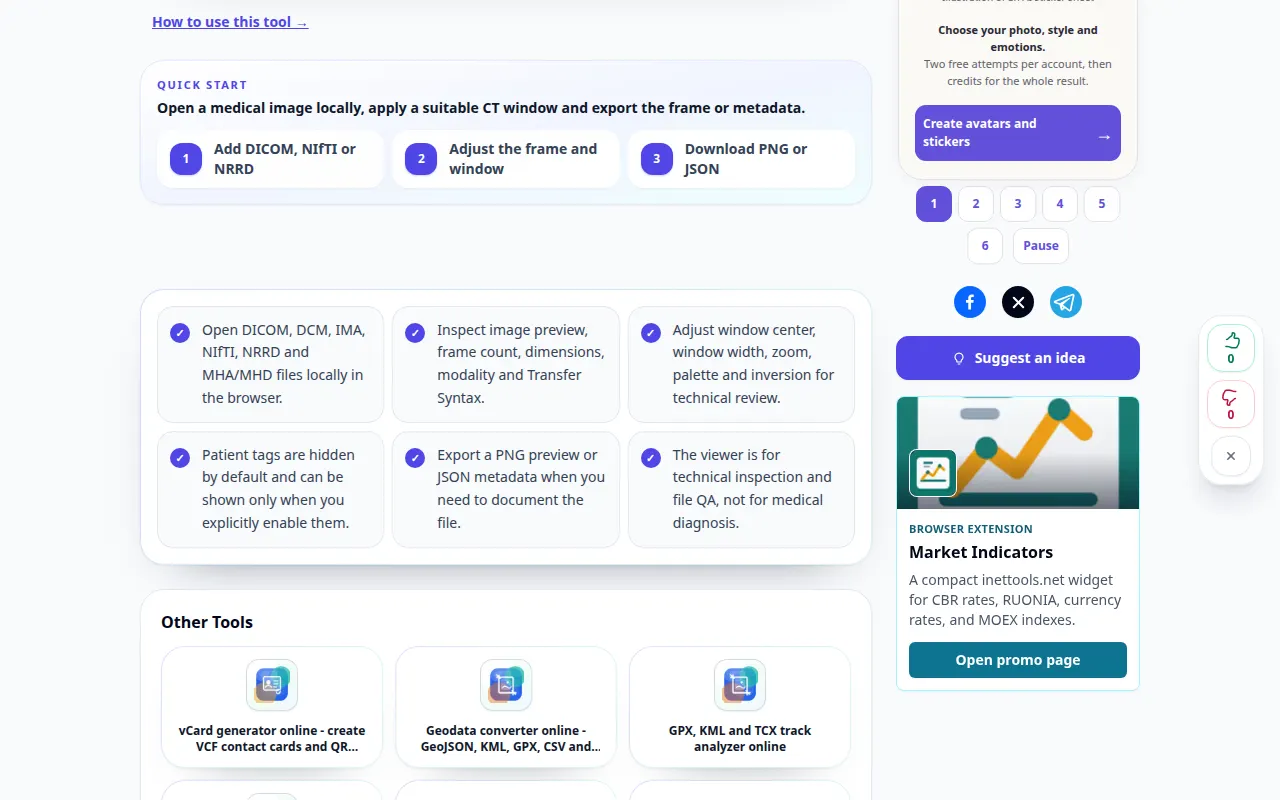
Asztali bemutató
A felvételen az angol nyelvű felület látható. Kövesse a fenti lefordított lépéseket; a kezelőszervek ugyanabban a sorrendben vannak. Ez a felvétel bemutatja a bemutató bemenetet és az eredményül kapott kimenetet az eszközben.
Telefonos bemutató
A felvételen az angol nyelvű felület látható. Kövesse a fenti lefordított lépéseket; a kezelőszervek ugyanabban a sorrendben vannak. Ez a felvétel bemutatja a bemutató bemenetet és az eredményül kapott kimenetet az eszközben.
Kérdések és hibaelhárítás
Miért mondja egy fájl, hogy nem DICOM?
Az átnevezett kép nem DICOM fájl. A sérült fájl vagy a nem támogatott kódolás szintén olvashatatlan lehet; őrizze meg az eredetit, és ellenőrizze az exportálási formátumot.
Miért majdnem fekete a kép?
Próbálja meg az automatikus ablakozást, és ellenőrizze a keret kiválasztását. A nagyon szűk vagy rosszul elhelyezett kijelző elrejtheti az olvasható pixelértékeket.
Ha azt az üzenetet látja, hogy a szolgáltatás túlterhelt, várjon, és próbálkozzon újra később. A sikertelen kísérlet nem jelenti azt, hogy a forrásfájl megváltozott.

