Az útmutató frissítve:
Használjon videohivatkozást egy hangfájl elkészítéséhez, majd mentse el számítógépére vagy telefonjára. Tanulja meg, hol találja meg az eredményt, és mit tegyen, ha a felkészülés sikertelen.
Nyissa meg ezt az útmutatót az eszköz neve alatti „Az eszköz használata” hivatkozás segítségével. Lépéseket, képernyőképeket és videókat tartalmaz számítógépekhez és telefonokhoz.
Mielőtt elkezdené
Közvetlen link másolása egy nyilvános videóra, amelynek hanganyagát elmentheti. Ez az eszköz kivonja a hangsávot; nem távolítja el az éneket és nem választja el a zenét a beszédtől.
Lépésről lépésre szóló utasítások
- Másold ki a videó linkjét a YouTube-ról a Megosztás vagy a címsor segítségével.
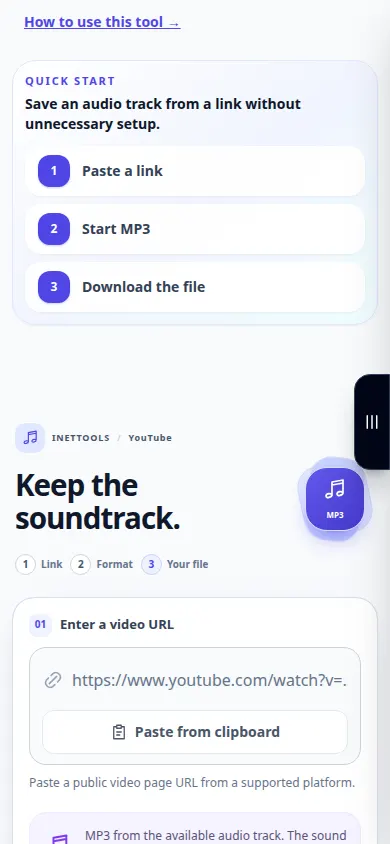
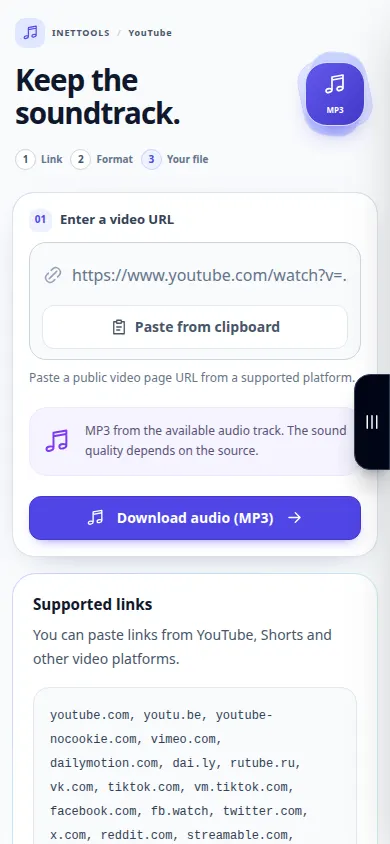
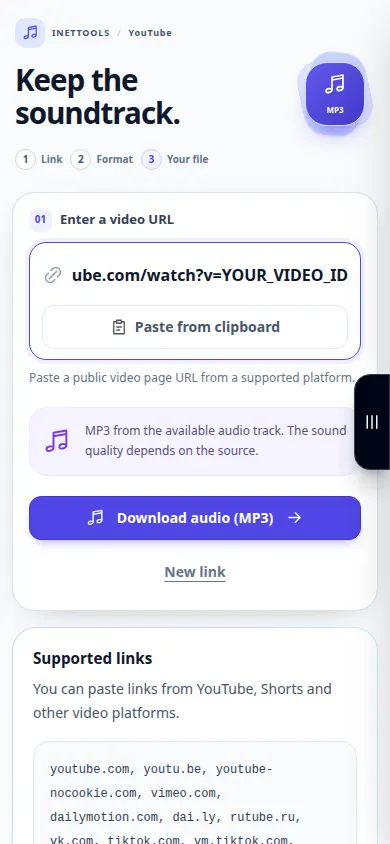
- Nyissa meg a YouTube-hoz MP3 eszközt, és illessze be a hivatkozást az URL-mezőbe, vagy használja a vágólap gombját a böngésző hozzáférésének engedélyezése után.
- A dedikált MP3 oldal már kiválasztja a hangot. Nyomja meg a Hang letöltése (MP3) gombot, és kövesse a folyamatot. Az oldal újratöltése ugyanabban a böngészőben visszaállítja az aktuális feladat állapotellenőrzését.
- Várja meg a MP3 találati linket. A letöltésvezérlővel mentheti a hangot az eszközre.
- Hallgassa meg a mentett MP3 fájlt, és ellenőrizze, hogy tartalmazza-e a kívánt videó hangot. Háttérsávhoz használja a különálló énekelválasztót, miután elmentett egy engedélyezett forrást.
Számítógépen
Illessze be a hivatkozást, és használja a fő MP3 gombot. Ha elkészült az eredmény, ellenőrizze annak formátumát és fájlméretét, majd mentse el. Előfordulhat, hogy böngészője célmappát kér; ellenkező esetben jelölje be a Letöltések lehetőséget.
Telefonon
Válassza a Megosztás → Hivatkozás másolása lehetőséget a YouTube alkalmazásban, majd illessze be a linket a böngészőeszközbe. Ha a MP3 megnyílik egy böngészőlejátszóban, a megosztási menü segítségével mentse el a Fájlok közé.
Az iPhone Safari alkalmazásban nyissa meg a megosztási menüt, és válassza a Mentés fájlba lehetőséget, ha az eredmény új lapon nyílik meg. Android Chrome-ban jelölje be a Letöltések lehetőséget. Tartsa nyitva ezt a lapot a feldolgozás befejezéséig.
A jobb eredmény érdekében
A hang átalakítása MP3-re nem javítja az eredeti adatfolyam minőségét. Ha a későbbi szerkesztéshez a legjobb minőségre van szüksége, őrizzen meg egy eredeti, engedélyezett felvételt.
Képernyőképek és videó
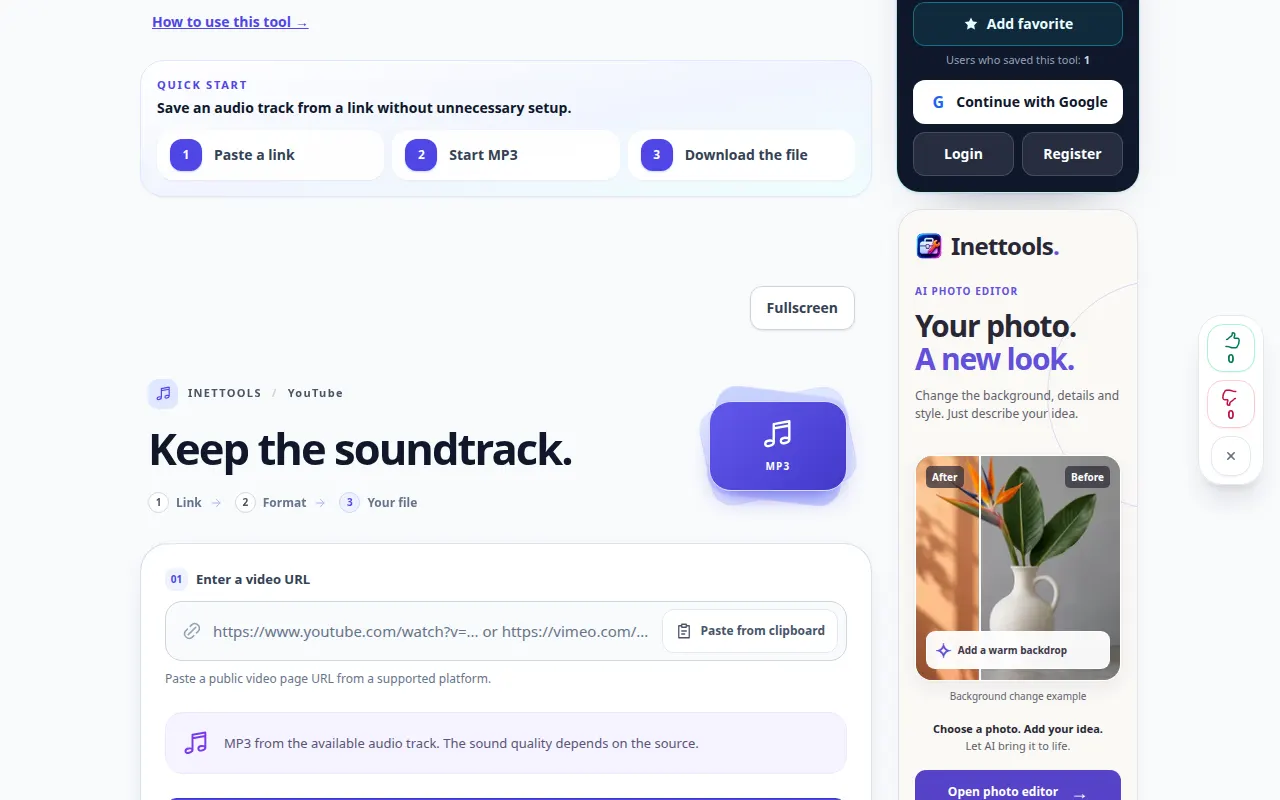
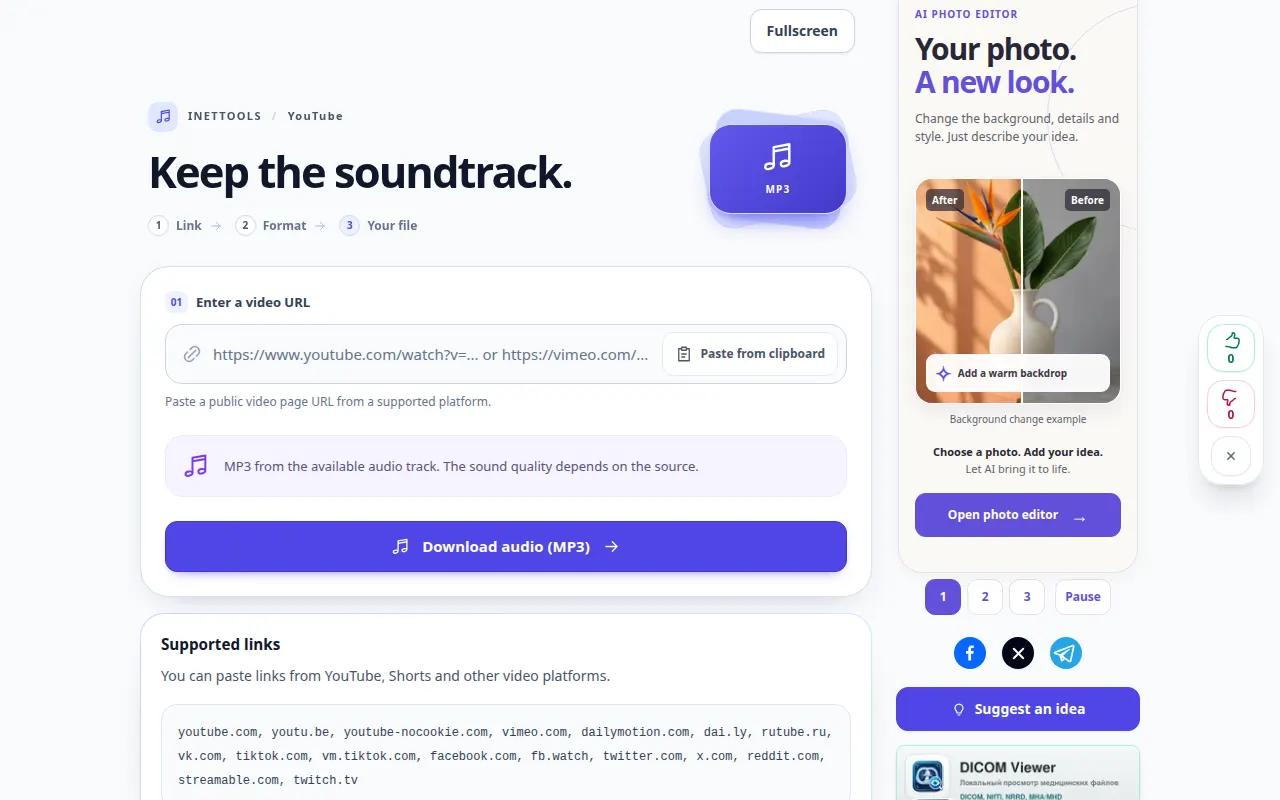
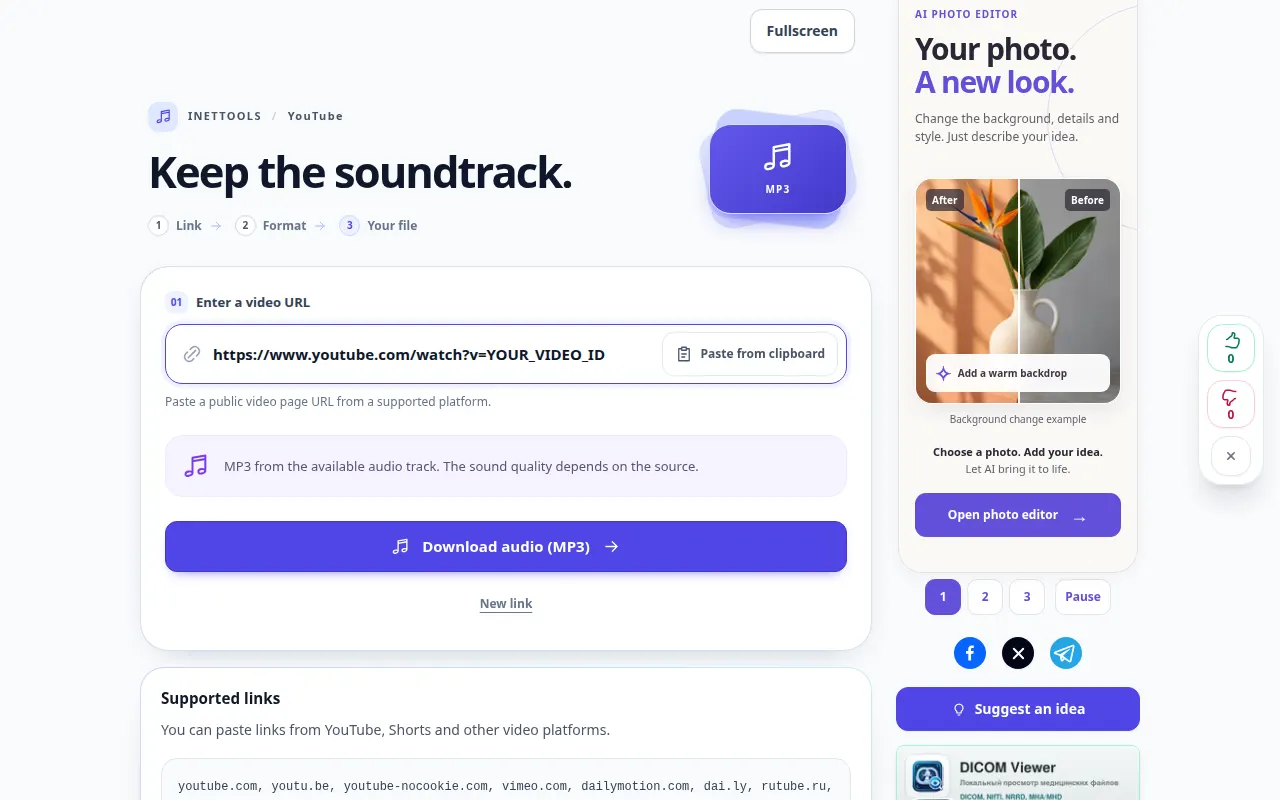
Asztali bemutató
A felvételen az angol nyelvű felület látható. Kövesse a fenti lefordított lépéseket; a kezelőszervek ugyanabban a sorrendben vannak. Ez a felvétel a forrást és az elérhető beállításokat mutatja a fő művelet előtt. Kövesse a fenti lépéseket a feldolgozás megkezdéséhez és az eredmény mentéséhez.
Telefonos bemutató
A felvételen az angol nyelvű felület látható. Kövesse a fenti lefordított lépéseket; a kezelőszervek ugyanabban a sorrendben vannak. Ez a felvétel a forrást és az elérhető beállításokat mutatja a fő művelet előtt. Kövesse a fenti lépéseket a feldolgozás megkezdéséhez és az eredmény mentéséhez.
Kérdések és hibaelhárítás
Ez eltávolítja a hangot egy dalból?
Nem. MP3 előkészítése megőrzi a videó hangsávját. Az ének és a zene elválasztásához használja az énekelválasztót egy hangfájllal.
A fájl nincs a telefonomon. Hol nézzek?
Ellenőrizze a böngésző Letöltések listáját és a Fájlok alkalmazást. A lejátszó megnyitása nem mindig menti el a másolatot; használja a böngésző mentési vagy megosztási vezérlőjét.
Ha azt az üzenetet látja, hogy a szolgáltatás túlterhelt, várjon, és próbálkozzon újra később. A sikertelen kísérlet nem jelenti azt, hogy a forrásfájl megváltozott.