Az útmutató frissítve:
Írjon le egy fényképen történt változást, tekintse át a feldolgozási lehetőségeket, és hasonlítsa össze a generált eredményt.
Nyissa meg ezt az útmutatót az eszköz neve alatti „Az eszköz használata” hivatkozás segítségével. Lépéseket, képernyőképeket és videókat tartalmaz számítógépekhez és telefonokhoz.
Mielőtt elkezdené
Készítsen egy fényképet, amelynek szerkesztésére jogosult. Kérésre jelentkezzen be, és tekintse át a megjelenített minőséget, árat és az elérhető próbálkozásokat.
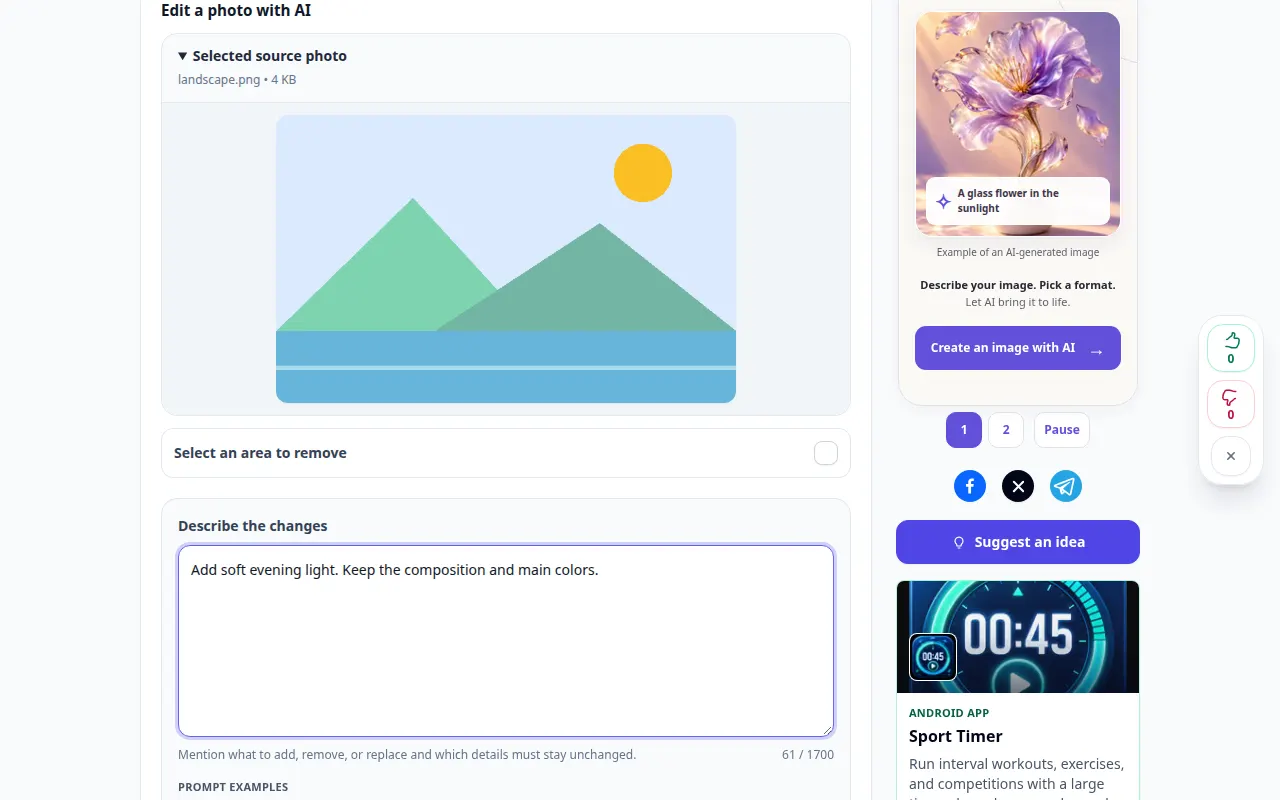
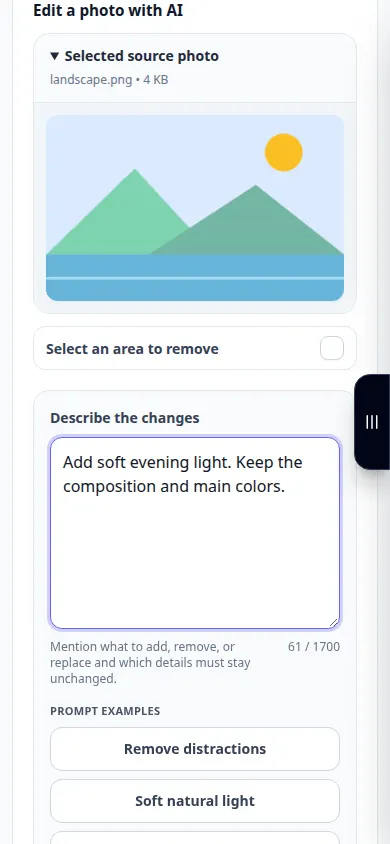
Próbáld meg egy bemutató fájllal — landscape.png
Ezeket a kis fájlokat ehhez az útmutatóhoz hozták létre, és nem tartalmaznak személyes adatokat.
Lépésről lépésre szóló utasítások
- Nyissa meg a fotószerkesztőt, és válassza ki az eredeti képet.
- Világosan írja le a kívánt változtatást: nevezze meg a tárgyat, a módosítandó területet és a részleteket, amelyeknek meg kell maradniuk.
- Válasszon egy elérhető minőségi lehetőséget, és tekintse át a megjelenített díjat vagy ingyenes juttatást.
- Erősítse meg a generálást, és várja meg az eredményt. Ha a szolgáltatás túlterhelt, próbálkozzon újra később, ahelyett, hogy ismételt kéréseket küldene.
- Hasonlítsa össze az eredményt a forrással, különösen az arcokkal és a szöveggel. Mentse el a képet, vagy folytassa a szerkesztést az eredményvezérlőkkel.
Számítógépen
Használja a teljes szélességű munkapanelt a forrás, a beállítások és az eredmény összehasonlításához. Tartsa meg az eredeti fájlt, hogy cseréje nélkül kipróbálhasson másik beállítást.
Telefonon
Válassza ki a forrást a Fájlokból vagy az eszköz fájlkezelőjéből. Görgessen le a beállításokhoz és az eredményhez; tartsa nyitva ezt a lapot a művelet befejezéséig.
Az iPhone Safari alkalmazásban nyissa meg a megosztási menüt, és válassza a Mentés fájlba lehetőséget, ha az eredmény új lapon nyílik meg. Android Chrome-ban jelölje be a Letöltések lehetőséget. Tartsa nyitva ezt a lapot a feldolgozás befejezéséig.
A jobb eredmény érdekében
Egyszerre kérjen egyértelmű változtatást. A pontos leírás segít, de a generált részleteket még ellenőrizni kell.
Képernyőképek és videó
Asztali bemutató
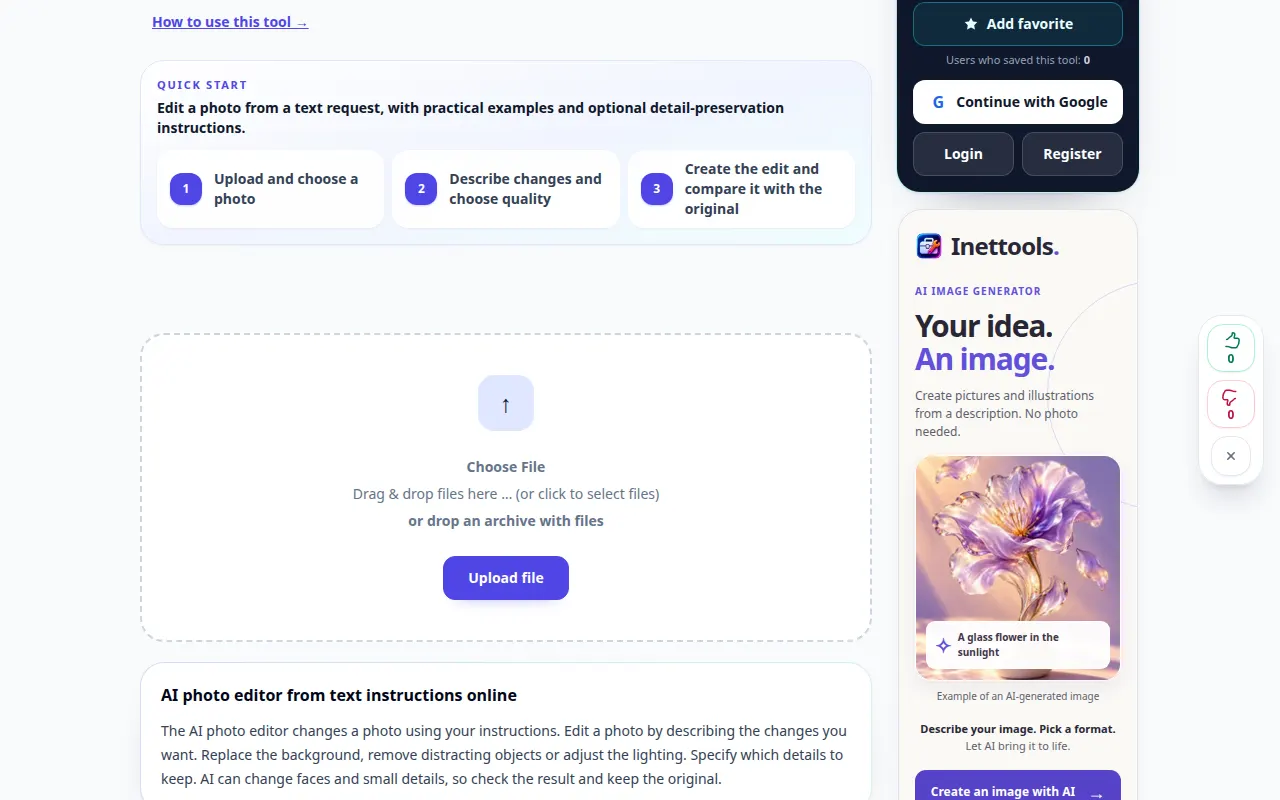
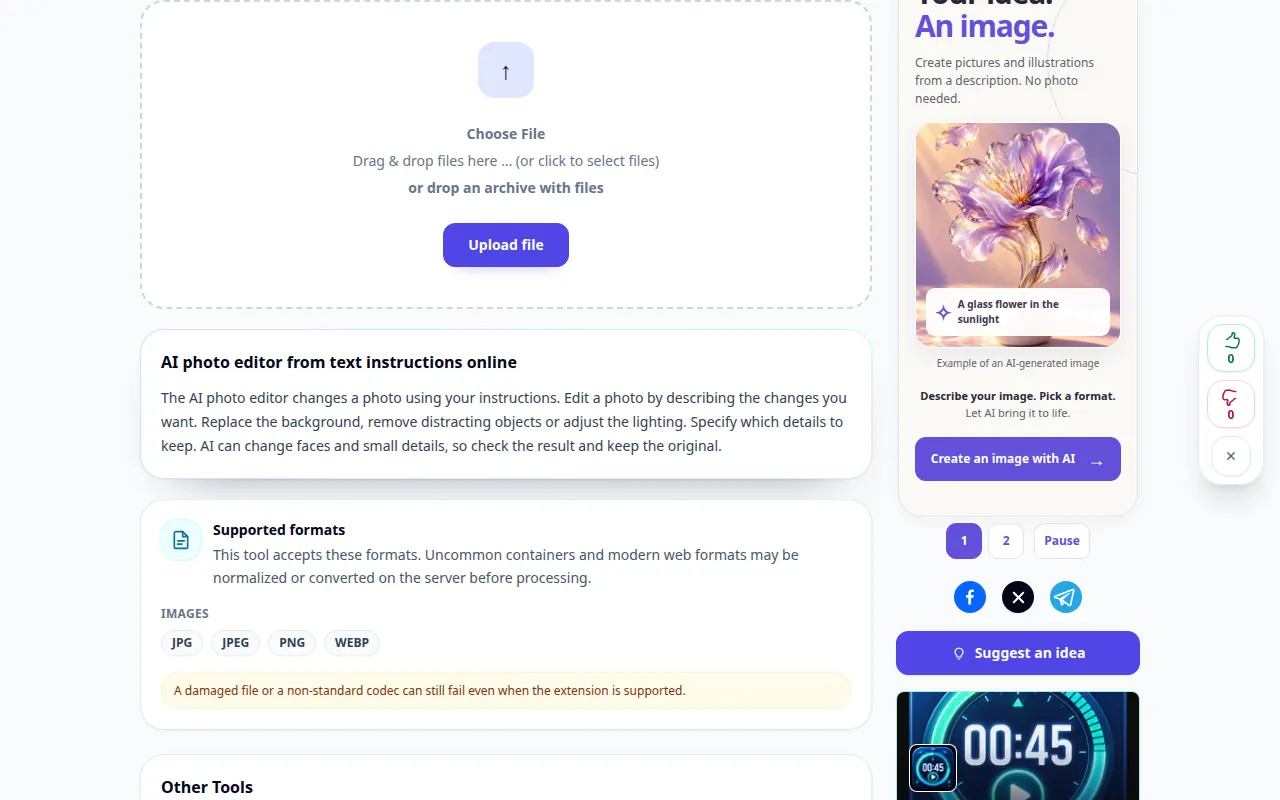
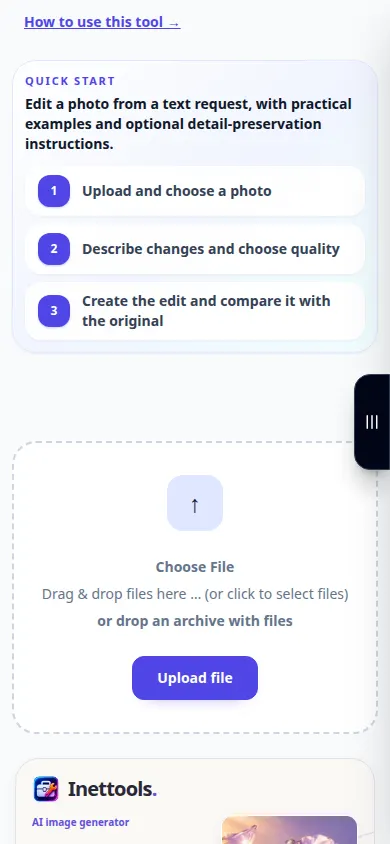
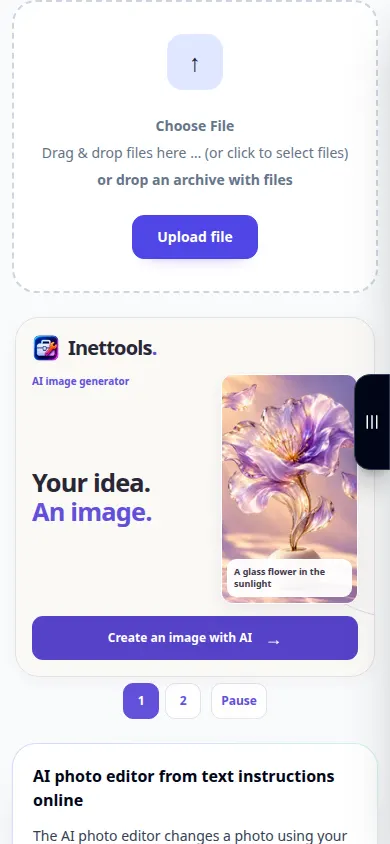
A felvételen az angol nyelvű felület látható. Kövesse a fenti lefordított lépéseket; a kezelőszervek ugyanabban a sorrendben vannak. Ez a felvétel a forrást és az elérhető beállításokat mutatja a fő művelet előtt. Kövesse a fenti lépéseket a feldolgozás megkezdéséhez és az eredmény mentéséhez.
Telefonos bemutató
A felvételen az angol nyelvű felület látható. Kövesse a fenti lefordított lépéseket; a kezelőszervek ugyanabban a sorrendben vannak. Ez a felvétel a forrást és az elérhető beállításokat mutatja a fő művelet előtt. Kövesse a fenti lépéseket a feldolgozás megkezdéséhez és az eredmény mentéséhez.
Kérdések és hibaelhárítás
Miért változott meg egy nem kapcsolódó részlet?
A szerkesztő frissített képet generál, és újraértelmezheti a környező tartalmat. Tegye pontosabbá az utasítást, és hasonlítsa össze az egyes eredményeket.
A sikertelen kérés sikeres kísérletet jelent?
Egy hiba nem emésztheti fel a sikeres generálást vagy annak lefoglalt kreditjeit. Ellenőrizze a visszaállított eredményt, mielőtt külön kérést indítana.
Ha azt az üzenetet látja, hogy a szolgáltatás túlterhelt, várjon, és próbálkozzon újra később. A sikertelen kísérlet nem jelenti azt, hogy a forrásfájl megváltozott.