Az útmutató frissítve:
Olvassa el a szöveget a kívánt karakterkódolással, és készítsen egy helyesen kódolt másolatot.
Nyissa meg ezt az útmutatót az eszköz neve alatti „Az eszköz használata” hivatkozás segítségével. Lépéseket, képernyőképeket és videókat tartalmaz számítógépekhez és telefonokhoz.
Mielőtt elkezdené
Tartsa meg az eredeti bájtokat. Előfordulhat, hogy a cserekarakterekkel már mentett fájl elveszett az információ.
Próbáld meg egy bemutató fájllal — text-utf8.txt
Ezeket a kis fájlokat ehhez az útmutatóhoz hozták létre, és nem tartalmaznak személyes adatokat.
Lépésről lépésre szóló utasítások
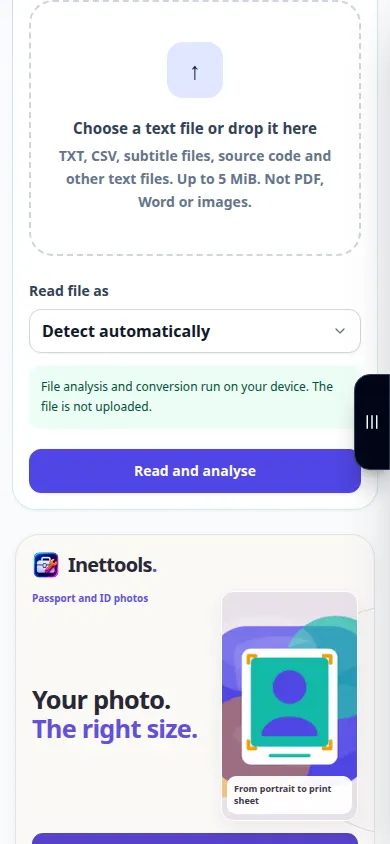
- Nyissa meg a kódoló eszközt, és válassza ki az elérhető fájl- vagy szövegbevitelt.
- Válassza ki a forráskódolást, ha tudja, vagy hasonlítsa össze a felajánlott észlelési eredményeket.
- Ellenőrizze, hogy az ékezetes vagy nem latin szavak olvashatók-e.
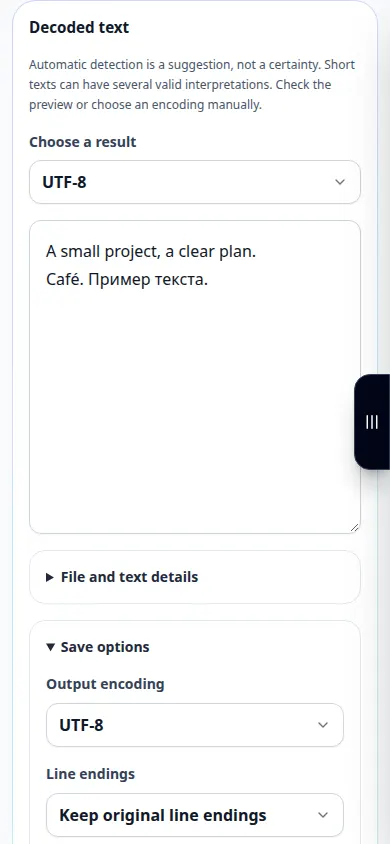
- Nyissa meg az Exportálási beállításokat az eredményben, válassza ki a célkódolást, és tekintse át a sorvégződéseket vagy más elérhető exportálási beállításokat.
- Másolja vagy mentse az eredményt, nyissa meg újra a kívánt kódolással, és hasonlítson össze néhány sort a forrással.
Számítógépen
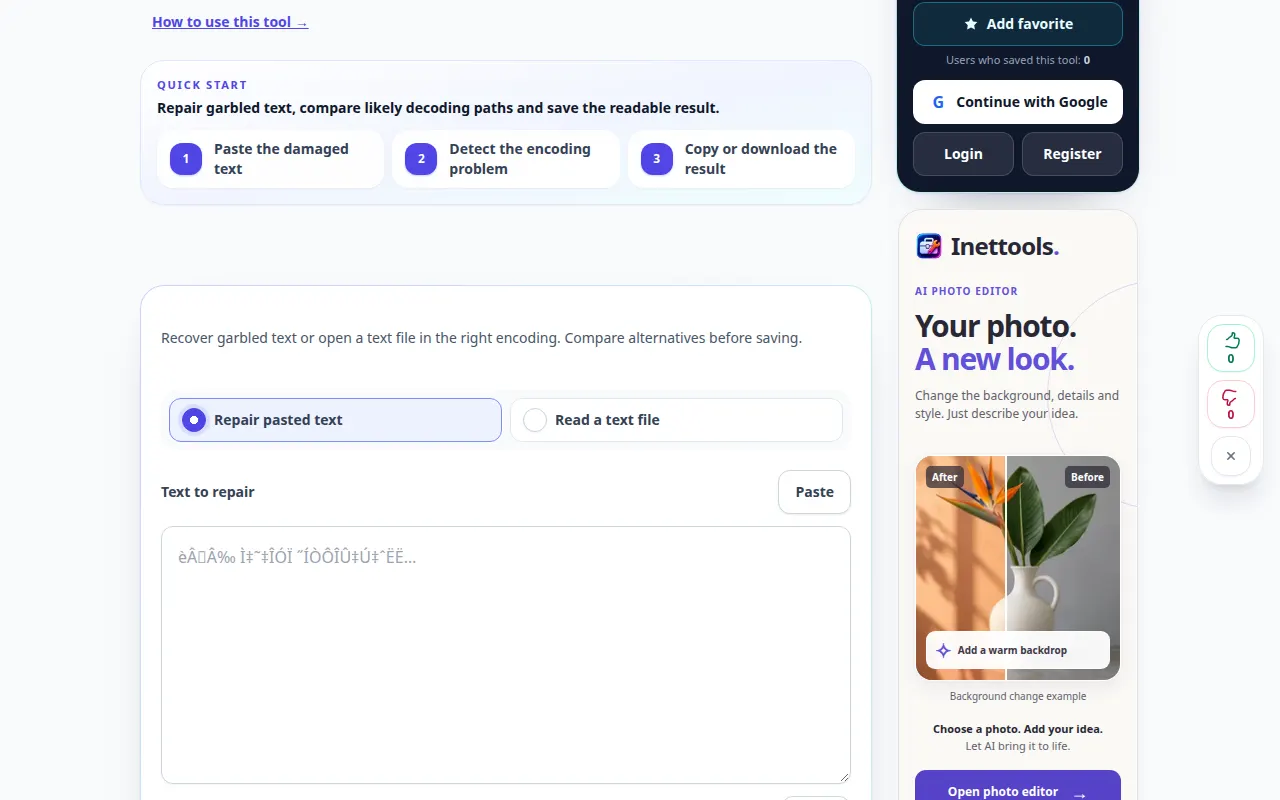
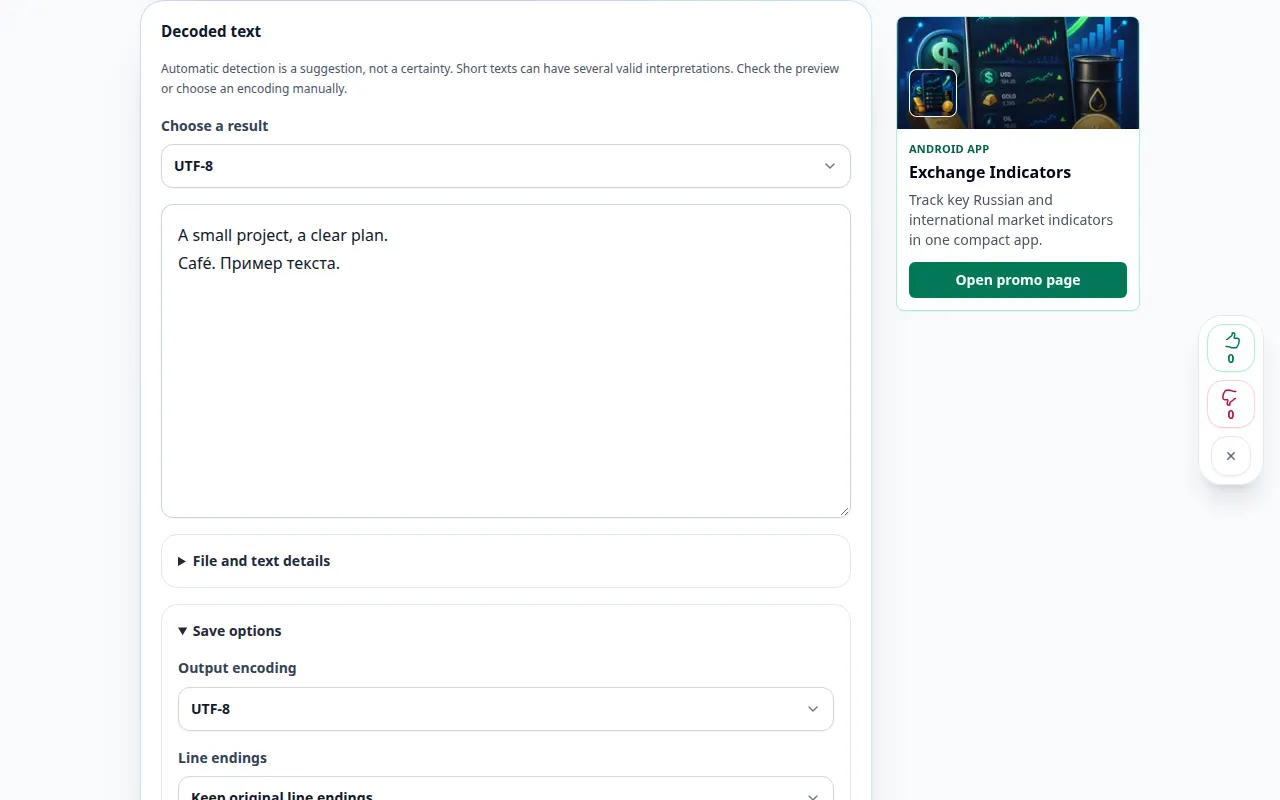
Hasonlítsa össze a forrást és az eredményt egymás mellett, és ellenőrizze az ékezetes vagy nem latin karaktereket tartalmazó sort.
Telefonon
Először illesszen be egy rövid reprezentatív részt. A teljes eredmény másolása előtt ellenőrizze a billentyűzet nyelvét és a választott kódolást.
Az iPhone Safari alkalmazásban nyissa meg a megosztási menüt, és válassza a Mentés fájlba lehetőséget, ha az eredmény új lapon nyílik meg. Android Chrome-ban jelölje be a Letöltések lehetőséget. Tartsa nyitva ezt a lapot a feldolgozás befejezéséig.
A jobb eredmény érdekében
A kódolási feltételezés nem bizonyíték. Hasonlítsa össze az ismert szavakat és írásjeleket, mielőtt elmenti az eredetihez.
Képernyőképek és videó
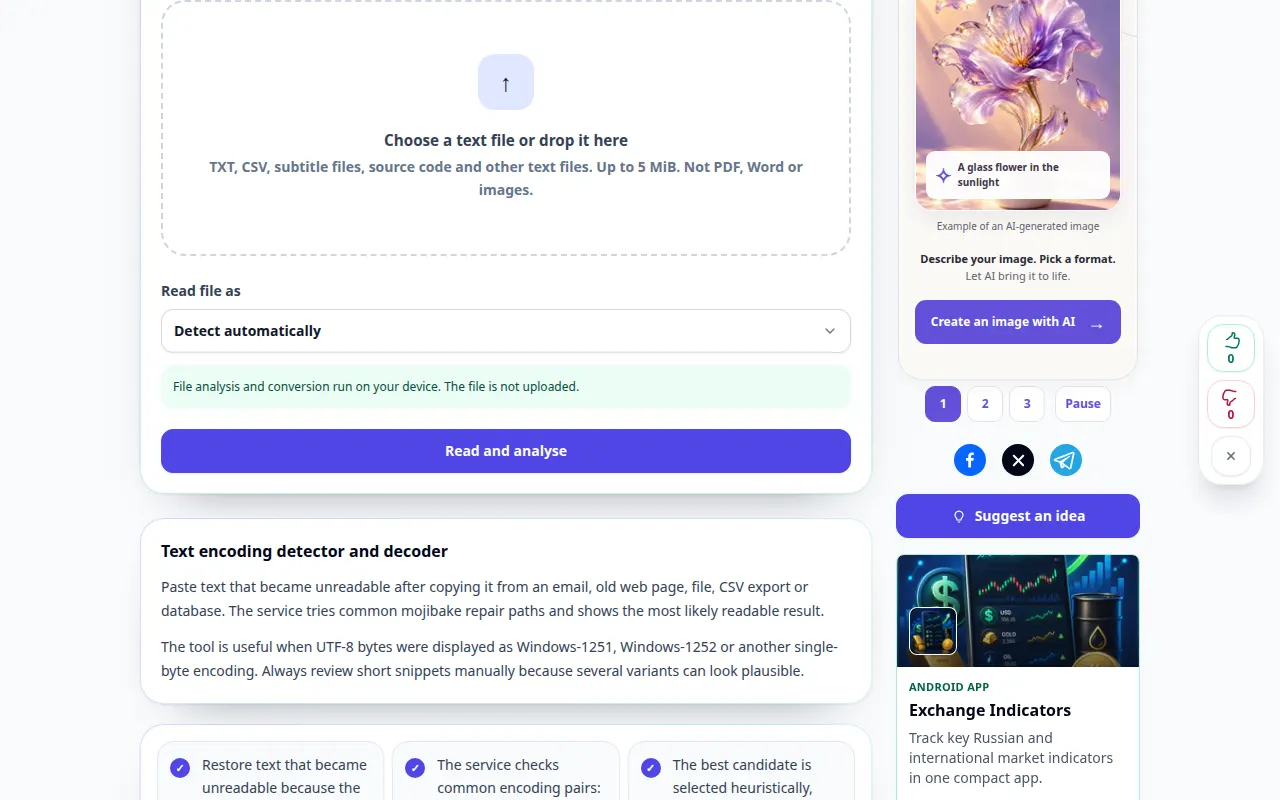
Asztali bemutató
A felvételen az angol nyelvű felület látható. Kövesse a fenti lefordított lépéseket; a kezelőszervek ugyanabban a sorrendben vannak. Ez a felvétel bemutatja a bemutató bemenetet és az eredményül kapott kimenetet az eszközben.
Telefonos bemutató
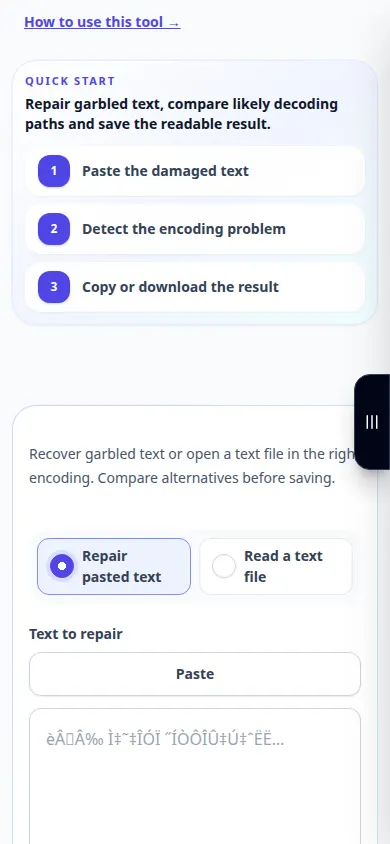
A felvételen az angol nyelvű felület látható. Kövesse a fenti lefordított lépéseket; a kezelőszervek ugyanabban a sorrendben vannak. Ez a felvétel bemutatja a bemutató bemenetet és az eredményül kapott kimenetet az eszközben.
Kérdések és hibaelhárítás
Miért maradnak kérdőjelek az átalakítás után?
Lehetséges, hogy az eredeti bájtokat már lecserélték, amikor a szöveget helytelenül mentették. Próbáljon ki egy korábbi érintetlen példányt.
Ez ugyanaz, mint a billentyűzetkiosztás javítása?
Nem. A kódolás bájtokat és karaktereket ír le; A billentyűzetkiosztás javítása megváltoztatja a rossz billentyűzetkiosztással beírt karaktereket.
Ha azt az üzenetet látja, hogy a szolgáltatás túlterhelt, várjon, és próbálkozzon újra később. A sikertelen kísérlet nem jelenti azt, hogy a forrásfájl megváltozott.

