Az útmutató frissítve:
Válassza ki a keretkivonás beállításait, és mentse el a képeket egy klipből.
Nyissa meg ezt az útmutatót az eszköz neve alatti „Az eszköz használata” hivatkozás segítségével. Lépéseket, képernyőképeket és videókat tartalmaz számítógépekhez és telefonokhoz.
Mielőtt elkezdené
Válasszon egy olvasható videót. Ha minden képkockát kivonunk egy hosszú klipből, akkor nagyon nagy eredmény érhető el.
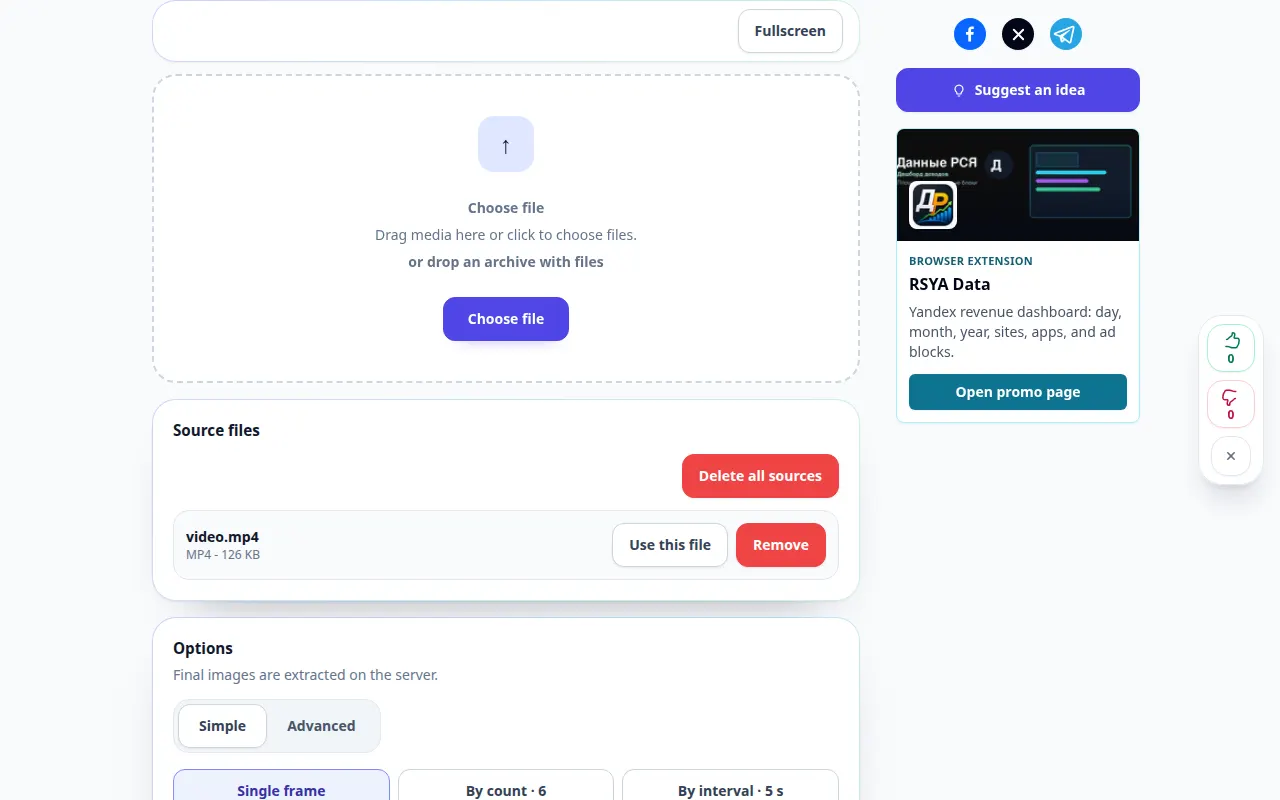
Próbáld meg egy bemutató fájllal — video.mp4
Ezeket a kis fájlokat ehhez az útmutatóhoz hozták létre, és nem tartalmaznak személyes adatokat.
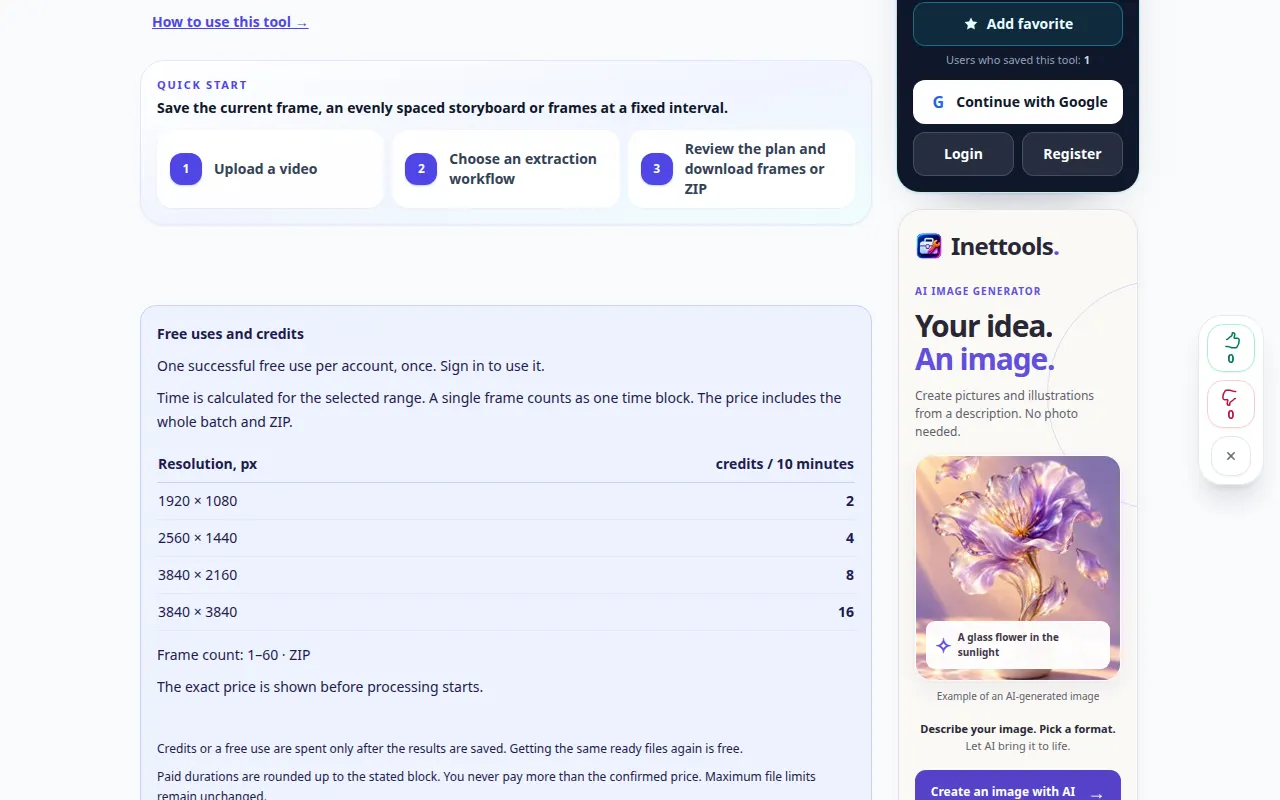
Lépésről lépésre szóló utasítások
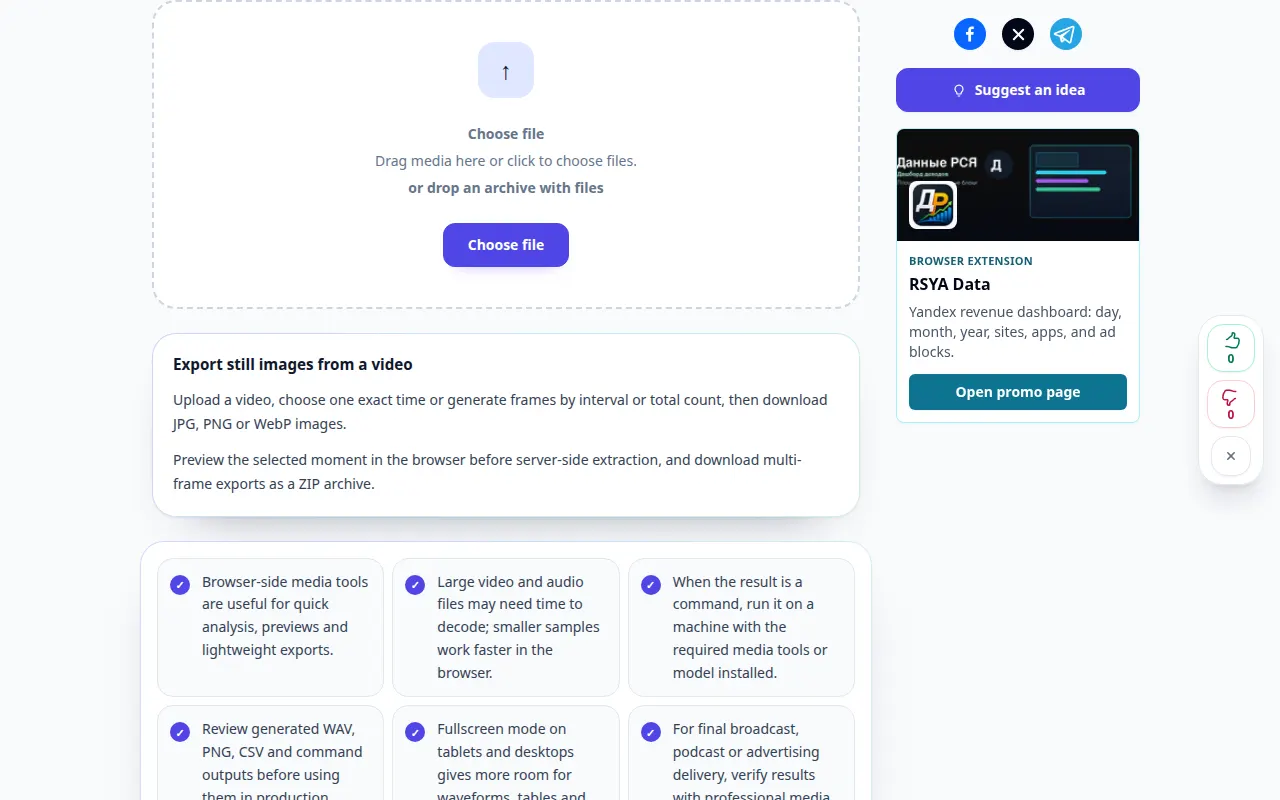
- Válassza ki a videót, és várja meg az információit és a képkocka-kivonási vezérlőket.
- Válassza ki az elérhető időtartományt, intervallumot vagy keretkiválasztási módot.
- Válassza ki a kínált képformátumot és -méretet.
- Tekintse át a várható kimeneti mennyiséget és a megjelenített töltést, majd indítsa el a kivonást.
- Vizsgáljon meg több eredményül kapott képet, és mentse el a képkockákat vagy archiválja a rendelkezésre álló eredményvezérlők segítségével.
Számítógépen
Használja a teljes szélességű munkapanelt a forrás, a beállítások és az eredmény összehasonlításához. Tartsa meg az eredeti fájlt, hogy cseréje nélkül kipróbálhasson másik beállítást.
Telefonon
Válassza ki a forrást a Fájlokból vagy az eszköz fájlkezelőjéből. Görgessen le a beállításokhoz és az eredményhez; tartsa nyitva ezt a lapot a művelet befejezéséig.
Az iPhone Safari alkalmazásban nyissa meg a megosztási menüt, és válassza a Mentés fájlba lehetőséget, ha az eredmény új lapon nyílik meg. Android Chrome-ban jelölje be a Letöltések lehetőséget. Tartsa nyitva ezt a lapot a feldolgozás befejezéséig.
A jobb eredmény érdekében
Kezdje rövid időközzel és szerény számú képkockával. Csak a képminőség és a fájlméret ellenőrzése után növelje a kimenetet.
Képernyőképek és videó
Asztali bemutató
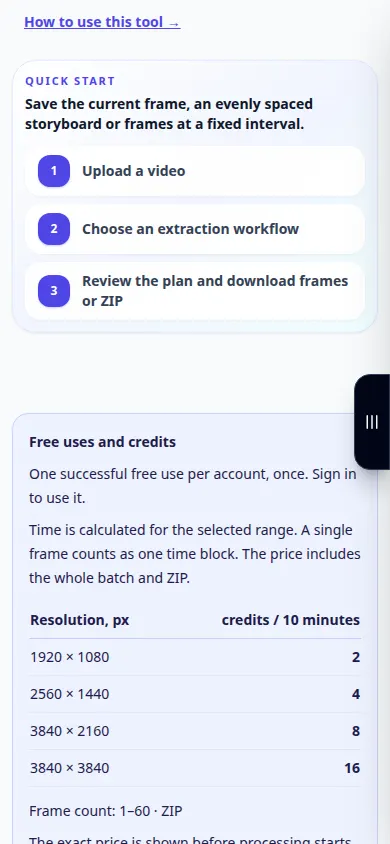
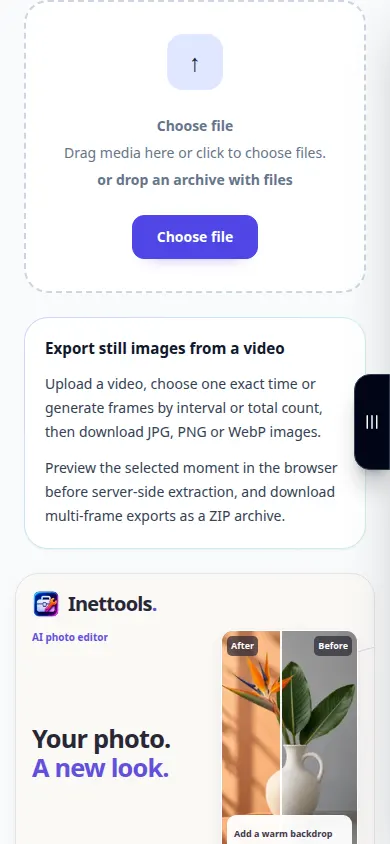
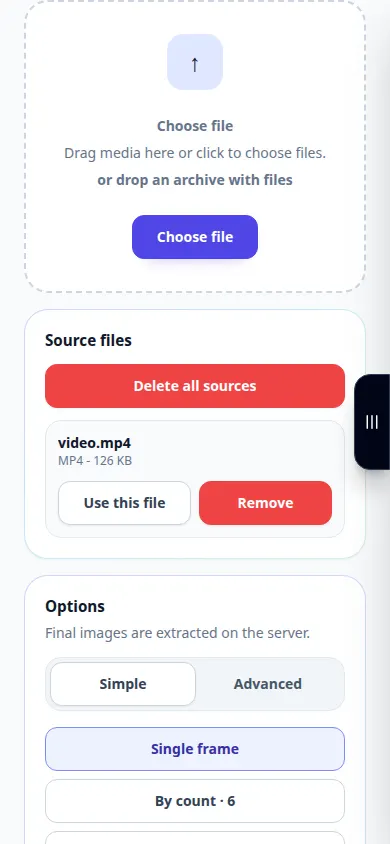
A felvételen az angol nyelvű felület látható. Kövesse a fenti lefordított lépéseket; a kezelőszervek ugyanabban a sorrendben vannak. Ez a felvétel a forrást és az elérhető beállításokat mutatja a fő művelet előtt. Kövesse a fenti lépéseket a feldolgozás megkezdéséhez és az eredmény mentéséhez.
Telefonos bemutató
A felvételen az angol nyelvű felület látható. Kövesse a fenti lefordított lépéseket; a kezelőszervek ugyanabban a sorrendben vannak. Ez a felvétel a forrást és az elérhető beállításokat mutatja a fő művelet előtt. Kövesse a fenti lépéseket a feldolgozás megkezdéséhez és az eredmény mentéséhez.
Kérdések és hibaelhárítás
Miért szinte azonosak a szomszédos képek?
A kivonási intervallum sokkal rövidebb lehet, mint a jelenet látható változása.
Kaphatok több részletet, mint amennyit a videó tartalmaz?
Az állóképeket a forrás felbontása, a tömörítés és az elmosódás korlátozza.
Ha azt az üzenetet látja, hogy a szolgáltatás túlterhelt, várjon, és próbálkozzon újra később. A sikertelen kísérlet nem jelenti azt, hogy a forrásfájl megváltozott.