Az útmutató frissítve:
Módosítsa a támogatott földrajzi fájlt egy másik elérhető formátumra, és ellenőrizze a geometriát.
Gyakorlati utasítások asztali és telefonos képernyőképekkel, rövid bemutatókkal és válaszokkal a gyakori kérdésekre.
Mielőtt elkezdené
Őrizze meg az eredeti fájlt, és jegyezze fel a koordinátarendszerét. Nem minden kimeneti formátum őrzi meg ugyanazokat az attribútumokat vagy geometriatípusokat.
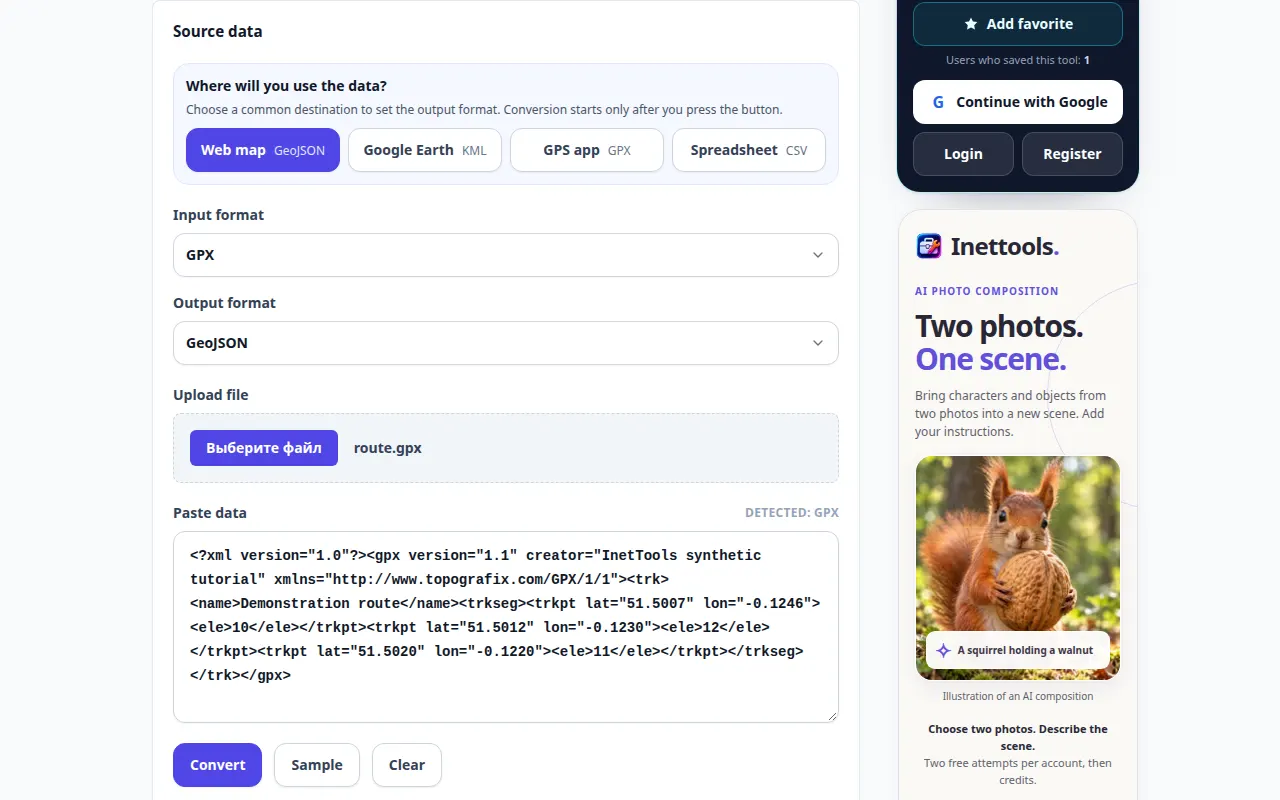
Próbáld meg egy bemutató fájllal — route.gpx
Ezeket a kis fájlokat ehhez az útmutatóhoz hozták létre, és nem tartalmaznak személyes adatokat.
Lépésről lépésre szóló utasítások
- Válasszon egy támogatott forrást, például útvonalat vagy földrajzi adatfájlt.
- Várja meg a forrásinformációkat és az elérhető előnézetet.
- Válassza ki a célformátumot és a kívánt geometriának megfelelő beállításokat.
- Indítsa el az átalakítást, és várja meg az eredményt vagy a jelentést.
- Mentse el a kimenetet, és nyissa meg a célalkalmazásban. Ellenőrizze a pontok számát, az útvonal alakját és a fontos jellemzőket.
Számítógépen
Használja a teljes szélességű munkapanelt a forrás, a beállítások és az eredmény összehasonlításához. Tartsa meg az eredeti fájlt, hogy cseréje nélkül kipróbálhasson másik beállítást.
Telefonon
Válassza ki a forrást a Fájlokból vagy az eszköz fájlkezelőjéből. Görgessen le a beállításokhoz és az eredményhez; tartsa nyitva ezt a lapot a művelet befejezéséig.
Az iPhone Safari alkalmazásban nyissa meg a megosztási menüt, és válassza a Mentés fájlba lehetőséget, ha az eredmény új lapon nyílik meg. Android Chrome-ban jelölje be a Letöltések lehetőséget. Tartsa nyitva ezt a lapot a feldolgozás befejezéséig.
A jobb eredmény érdekében
Az átalakítás után ellenőrizze az ismert helyet. Egy hihetőnek tűnő fájl továbbra is rossz koordinátaértelmezést használhat.
Képernyőképek és videó
Asztali bemutató
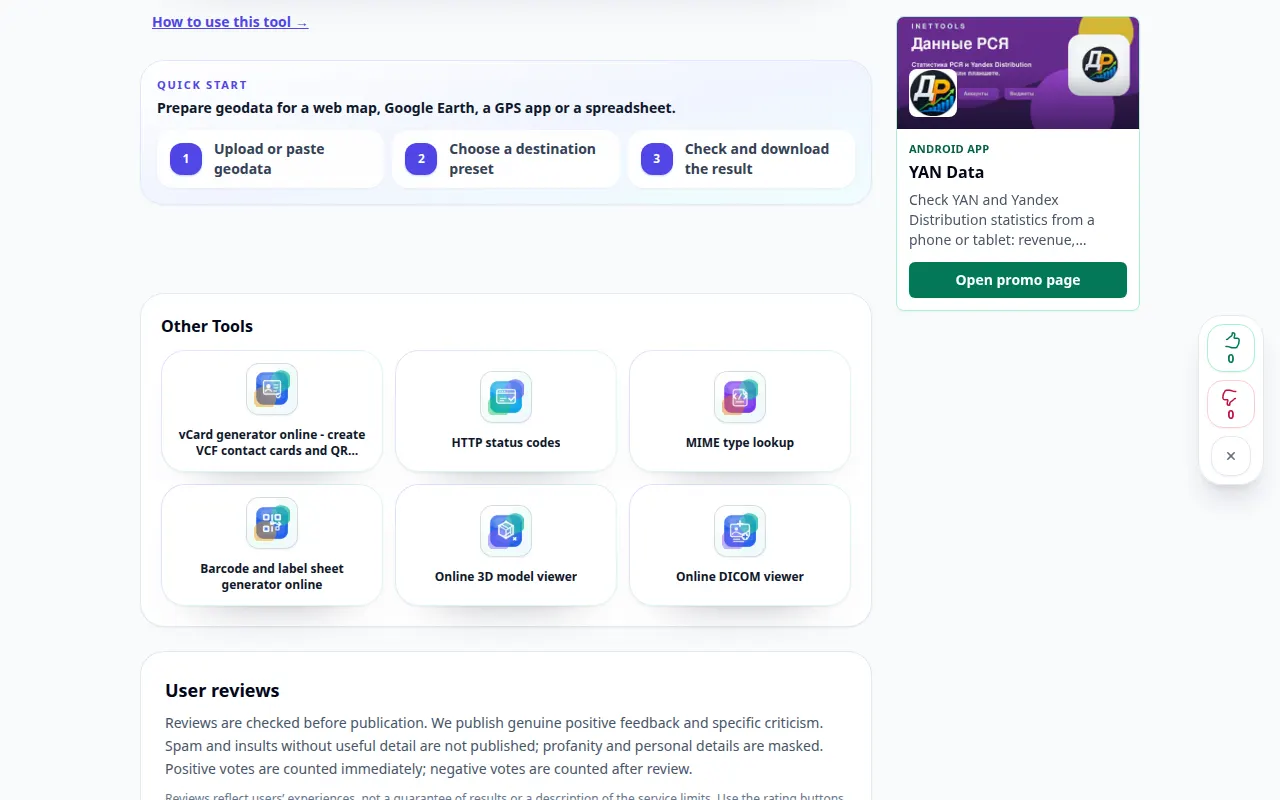
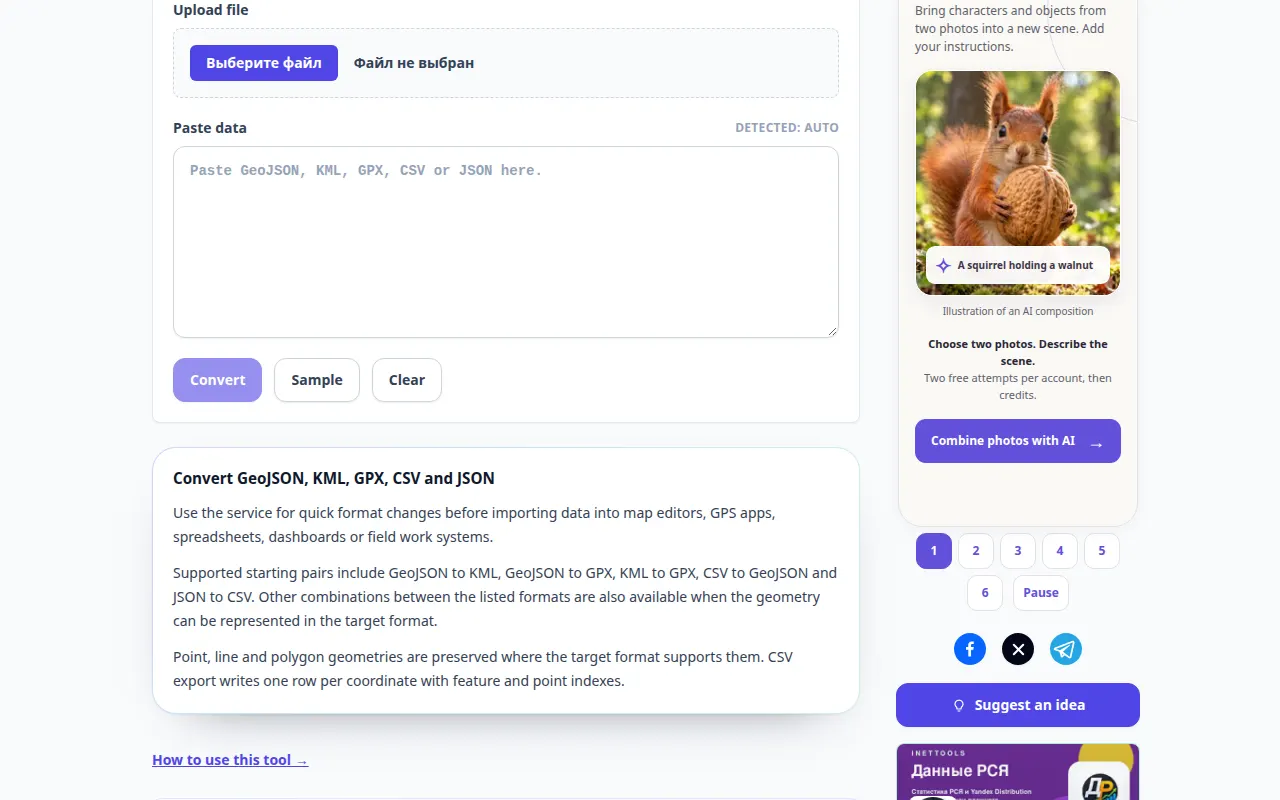
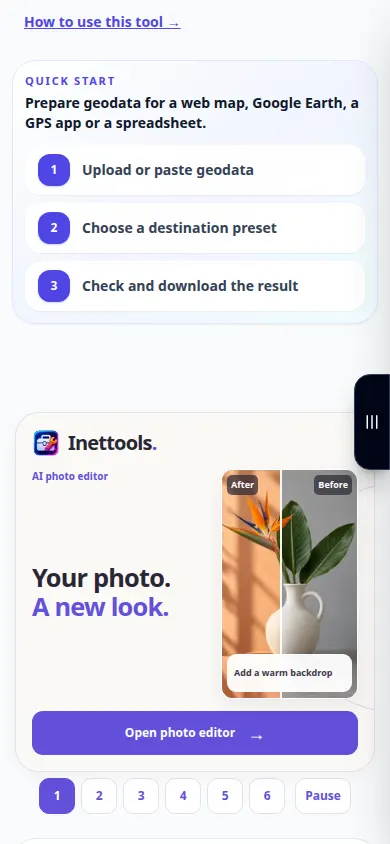
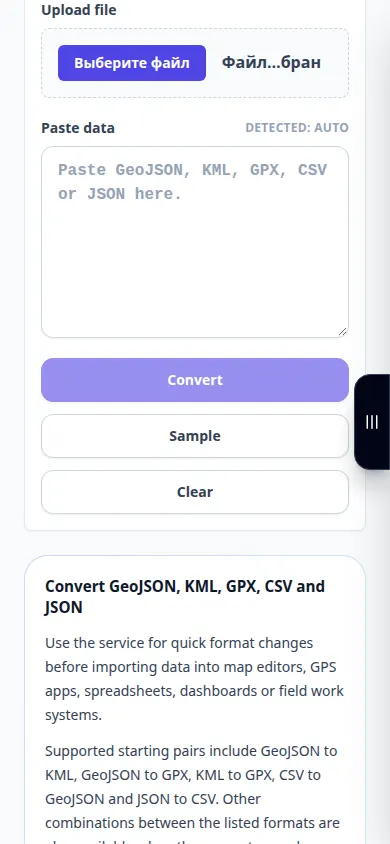
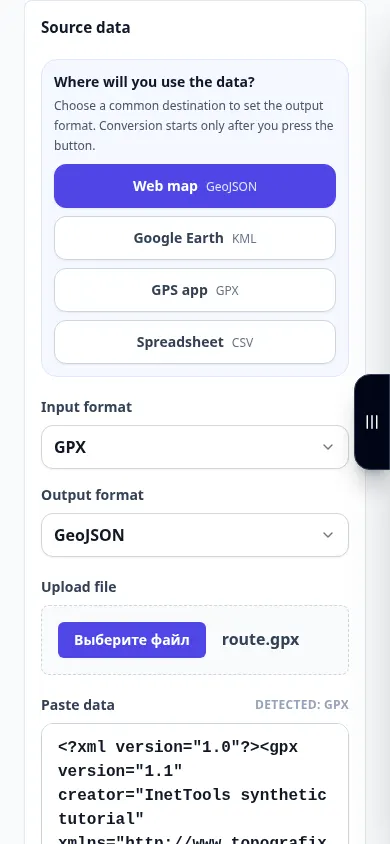
A felvételen az angol nyelvű felület látható. Kövesse a fenti lefordított lépéseket; a kezelőszervek ugyanabban a sorrendben vannak. Ez a felvétel a forrást és az elérhető beállításokat mutatja a fő művelet előtt. Kövesse a fenti lépéseket a feldolgozás megkezdéséhez és az eredmény mentéséhez.
Telefonos bemutató
A felvételen az angol nyelvű felület látható. Kövesse a fenti lefordított lépéseket; a kezelőszervek ugyanabban a sorrendben vannak. Ez a felvétel a forrást és az elérhető beállításokat mutatja a fő művelet előtt. Kövesse a fenti lépéseket a feldolgozás megkezdéséhez és az eredmény mentéséhez.
Kérdések és hibaelhárítás
Miért hiányoznak bizonyos attribútumok?
A formátumok különböző tulajdonságokat támogatnak. Csak a szükséges mezőknek és geometriának megfelelő formátumba exportáljon.
Az útvonalfájl mindig megőrzi a magasságot és az időt?
Nem. Ellenőrizze, hogy ezeket a mezőket támogatják-e a kiválasztott bemeneti és kimeneti formátumok.
Ha azt az üzenetet látja, hogy a szolgáltatás túlterhelt, várjon, és próbálkozzon újra később. A sikertelen kísérlet nem jelenti azt, hogy a forrásfájl megváltozott.