Az útmutató frissítve:
Tekintse át az animációt, módosítsa a támogatott keretbeállításokat, és hasonlítsa össze az exportált fájlméretet.
Nyissa meg ezt az útmutatót az eszköz neve alatti „Az eszköz használata” hivatkozás segítségével. Lépéseket, képernyőképeket és videókat tartalmaz számítógépekhez és telefonokhoz.
Mielőtt elkezdené
Tartsa meg az eredetit GIF. A méretek, színek vagy keretek csökkentése csökkentheti a méretet, de megváltoztathatja a megjelenést is.
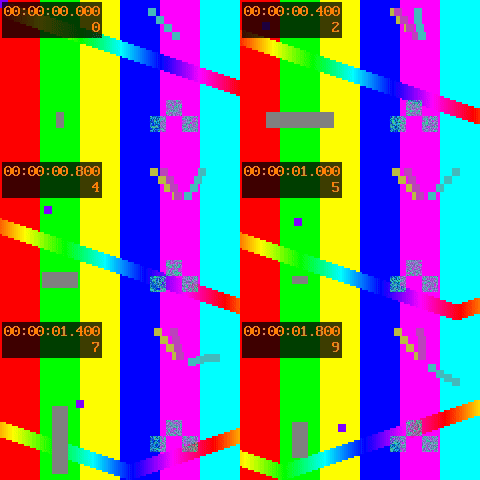
Próbáld meg egy bemutató fájllal — animation.gif
Ezeket a kis fájlokat ehhez az útmutatóhoz hozták létre, és nem tartalmaznak személyes adatokat.
Lépésről lépésre szóló utasítások
- Válassza ki az animációt, és várja meg az előnézetét és a keretvezérlőket.
- Játssza le egyszer a fontos keretek és időzítés azonosításához.
- Módosítsa az elérhető optimalizálási vagy keretbeállításokat. Egyszerre változtassa meg az egyik opciót.
- Használja az exportálási vagy optimalizálási műveletet, és várja meg az új animációt.
- Ellenőrizze a lejátszási sebességet, a hurkot és a megjelenést, hasonlítsa össze a fájlméreteket, és mentse el a kívánt verziót.
Számítógépen
Használja a teljes szélességű munkapanelt a forrás, a beállítások és az eredmény összehasonlításához. Tartsa meg az eredeti fájlt, hogy cseréje nélkül kipróbálhasson másik beállítást.
Telefonon
Válassza ki a forrást a Fájlokból vagy az eszköz fájlkezelőjéből. Görgessen le a beállításokhoz és az eredményhez; tartsa nyitva ezt a lapot a művelet befejezéséig.
Az iPhone Safari alkalmazásban nyissa meg a megosztási menüt, és válassza a Mentés fájlba lehetőséget, ha az eredmény új lapon nyílik meg. Android Chrome-ban jelölje be a Letöltések lehetőséget. Tartsa nyitva ezt a lapot a feldolgozás befejezéséig.
A jobb eredmény érdekében
A szöveg és az apró mozgó részletek hasznosak az erős optimalizálás által okozott károk ellenőrzésére.
Képernyőképek és videó
Asztali bemutató
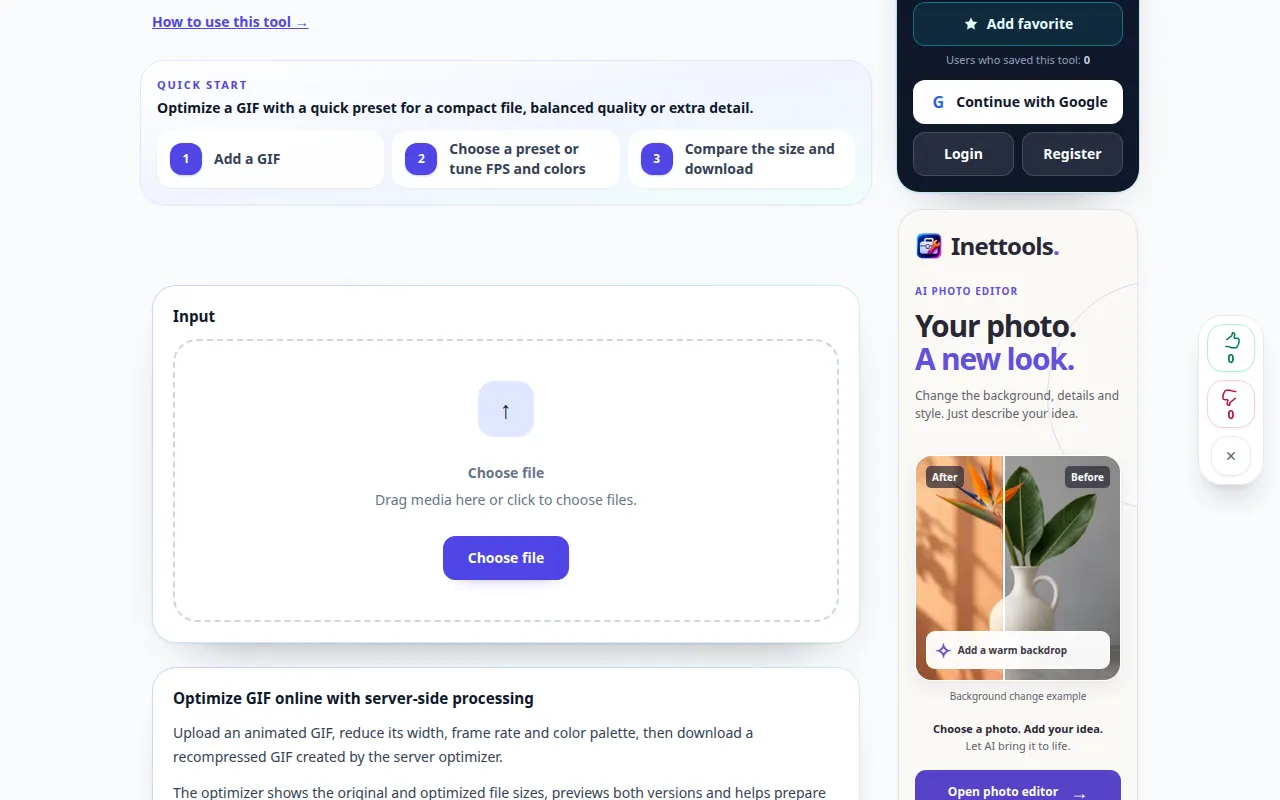
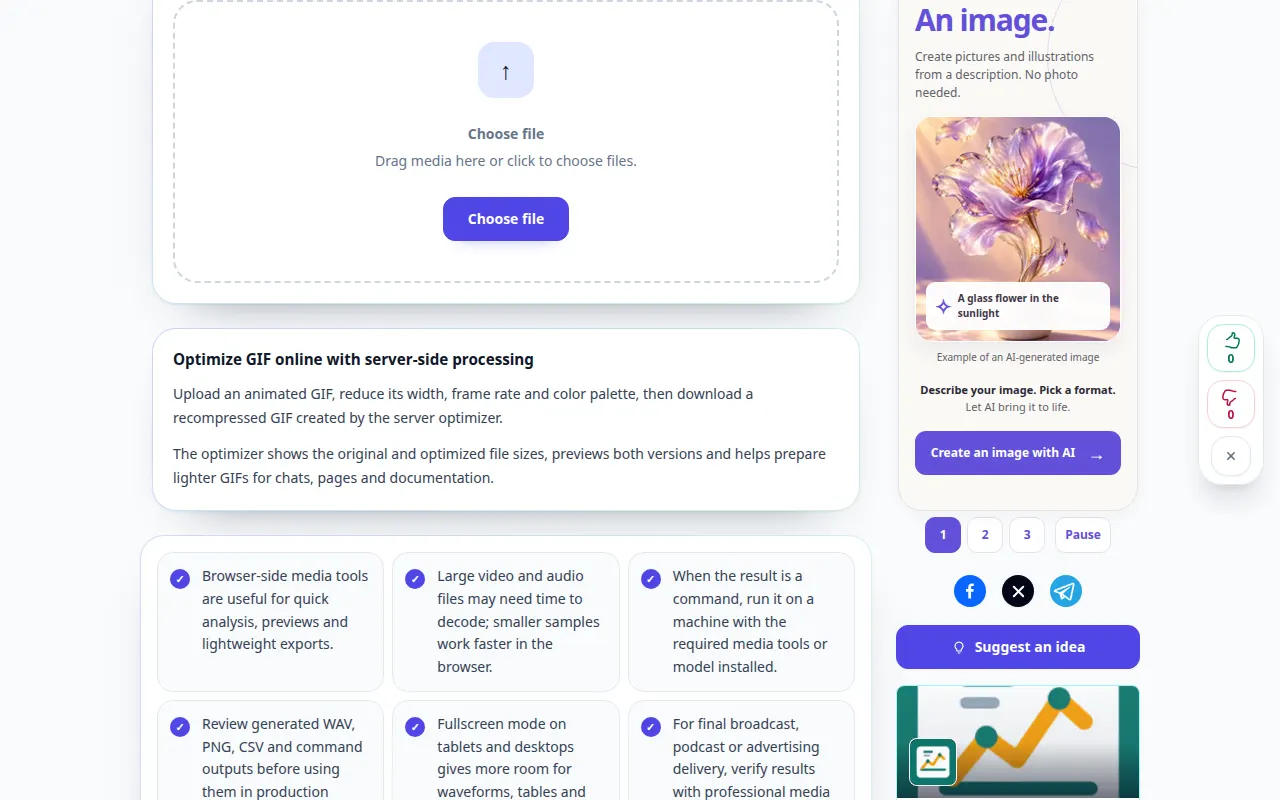
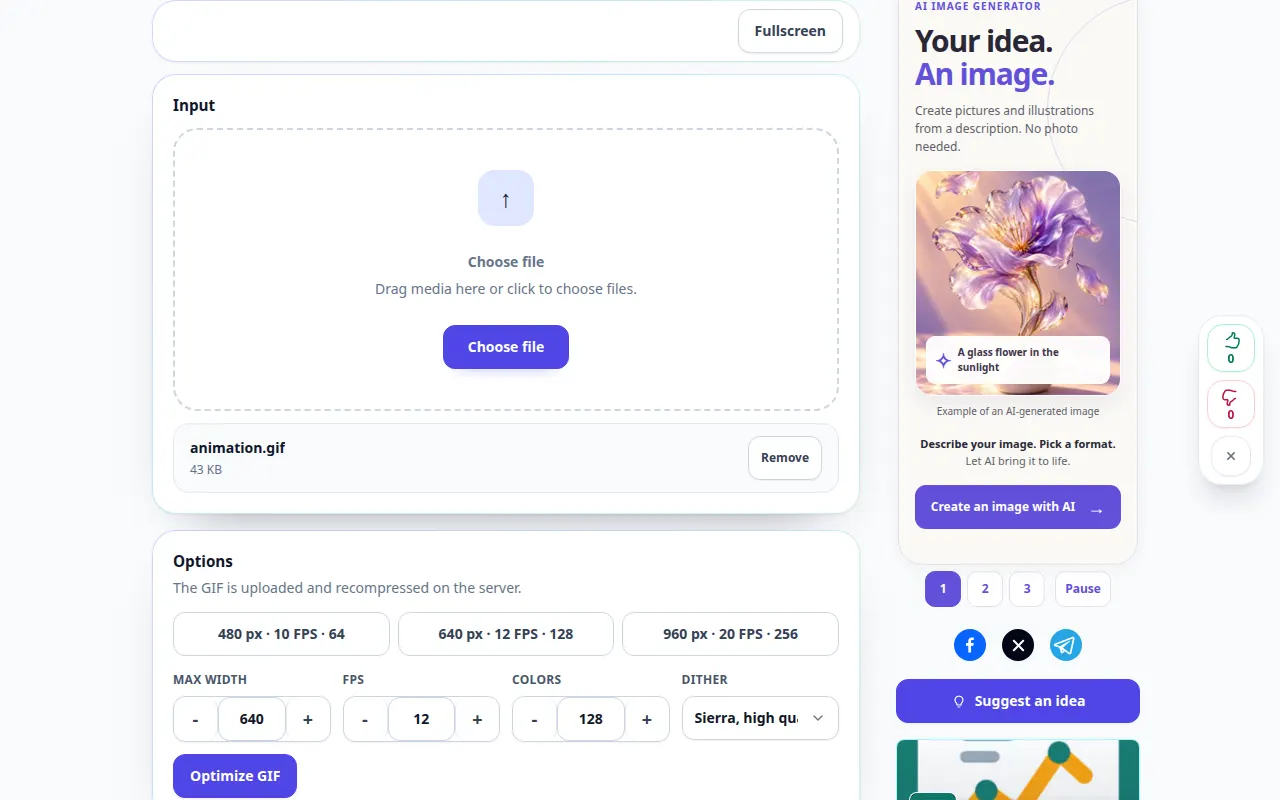
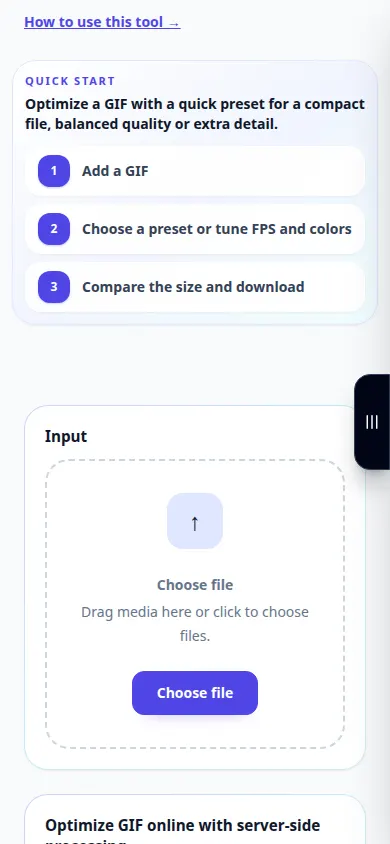
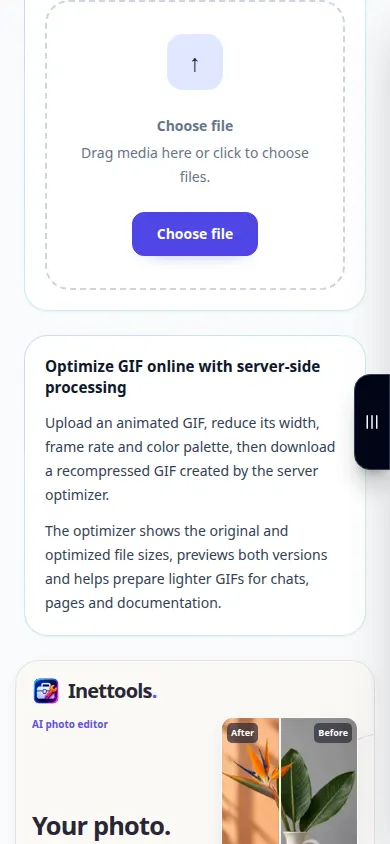
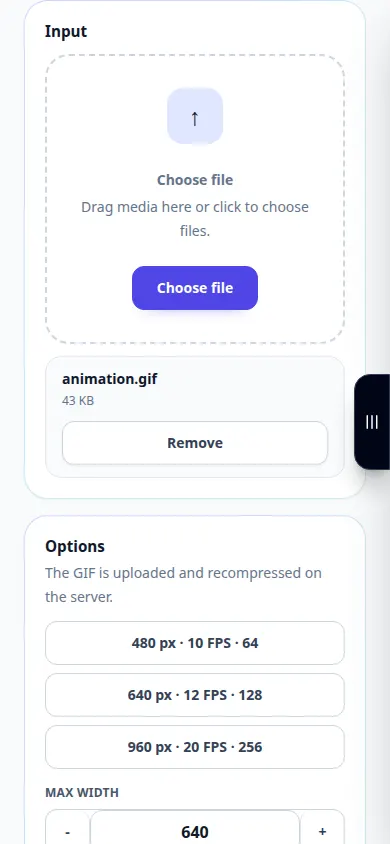
A felvételen az angol nyelvű felület látható. Kövesse a fenti lefordított lépéseket; a kezelőszervek ugyanabban a sorrendben vannak. Ez a felvétel a forrást és az elérhető beállításokat mutatja a fő művelet előtt. Kövesse a fenti lépéseket a feldolgozás megkezdéséhez és az eredmény mentéséhez.
Telefonos bemutató
A felvételen az angol nyelvű felület látható. Kövesse a fenti lefordított lépéseket; a kezelőszervek ugyanabban a sorrendben vannak. Ez a felvétel a forrást és az elérhető beállításokat mutatja a fő művelet előtt. Kövesse a fenti lépéseket a feldolgozás megkezdéséhez és az eredmény mentéséhez.
Kérdések és hibaelhárítás
Miért játszik le más sebességgel az animáció?
A keret időtartama vagy a keret eltávolítása megváltoztathatja az időzítést. Az exportálás előtt tekintse át a fennmaradó képkockakésleltetéseket.
Miért nem lett kisebb a fájl?
Lehet, hogy az eredeti már optimalizálva van, vagy a kiválasztott beállítások túl sok részletet őriznek meg ahhoz, hogy tovább csökkentsék azt.
Ha azt az üzenetet látja, hogy a szolgáltatás túlterhelt, várjon, és próbálkozzon újra később. A sikertelen kísérlet nem jelenti azt, hogy a forrásfájl megváltozott.