Az útmutató frissítve:
Nyisson meg egy képet, ellenőrizze a méreteit, és hozzon létre egy támogatott kimeneti másolatot.
Gyakorlati utasítások asztali és telefonos képernyőképekkel, rövid bemutatókkal és válaszokkal a gyakori kérdésekre.
Mielőtt elkezdené
Tartsa meg az eredeti képet. A fájl konvertálása nem garantálja az összes animáció, réteg vagy metaadat mező támogatását.
Próbáld meg egy bemutató fájllal — landscape.png
Ezeket a kis fájlokat ehhez az útmutatóhoz hozták létre, és nem tartalmaznak személyes adatokat.
Lépésről lépésre szóló utasítások
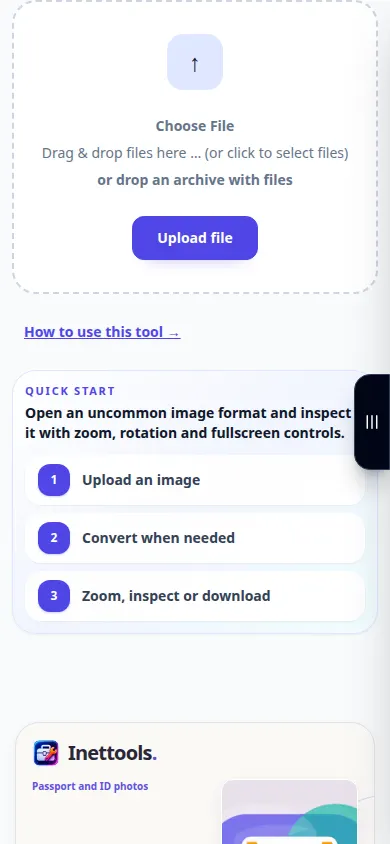
- Nyissa meg a Képnézegetőt, és válasszon ki egy, a fájlválasztó által elfogadott képet.
- Várja meg az előnézetet, és ellenőrizze a megjelenített méreteket és a forrásinformációkat.
- Használja a rendelkezésre álló nagyítási vagy megtekintési vezérlőket a fontos részletek megtekintéséhez.
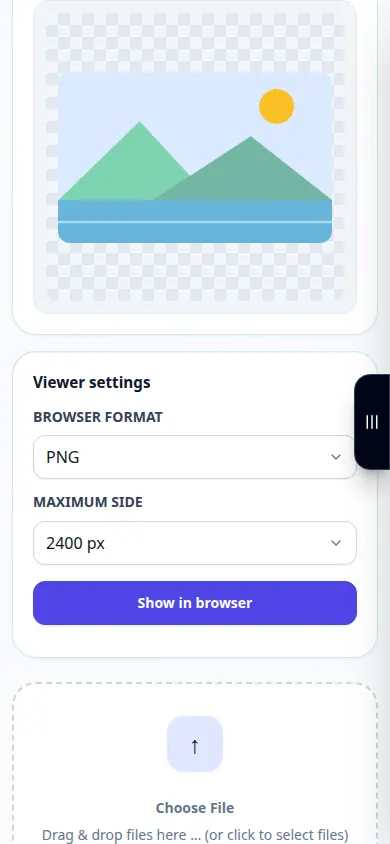
- Válasszon ki egy elérhető kimeneti formátumot és a formátumspecifikus beállításokat.
- Mentse el a létrehozott másolatot, nyissa meg a megjelenés és az átlátszóság ellenőrzéséhez, és őrizze meg az eredetit.
Számítógépen
Használja a teljes szélességű munkapanelt a forrás, a beállítások és az eredmény összehasonlításához. Tartsa meg az eredeti fájlt, hogy cseréje nélkül kipróbálhasson másik beállítást.
Telefonon
Válassza ki a forrást a Fájlokból vagy az eszköz fájlkezelőjéből. Görgessen le a beállításokhoz és az eredményhez; tartsa nyitva ezt a lapot a művelet befejezéséig.
Az iPhone Safari alkalmazásban nyissa meg a megosztási menüt, és válassza a Mentés fájlba lehetőséget, ha az eredmény új lapon nyílik meg. Android Chrome-ban jelölje be a Letöltések lehetőséget. Tartsa nyitva ezt a lapot a feldolgozás befejezéséig.
A jobb eredmény érdekében
Használja a PNG-et, ha az átlátszóság számít. A JPEG másolat általában simítja az átlátszóságot és veszteséges tömörítést vezet be.
Képernyőképek és videó
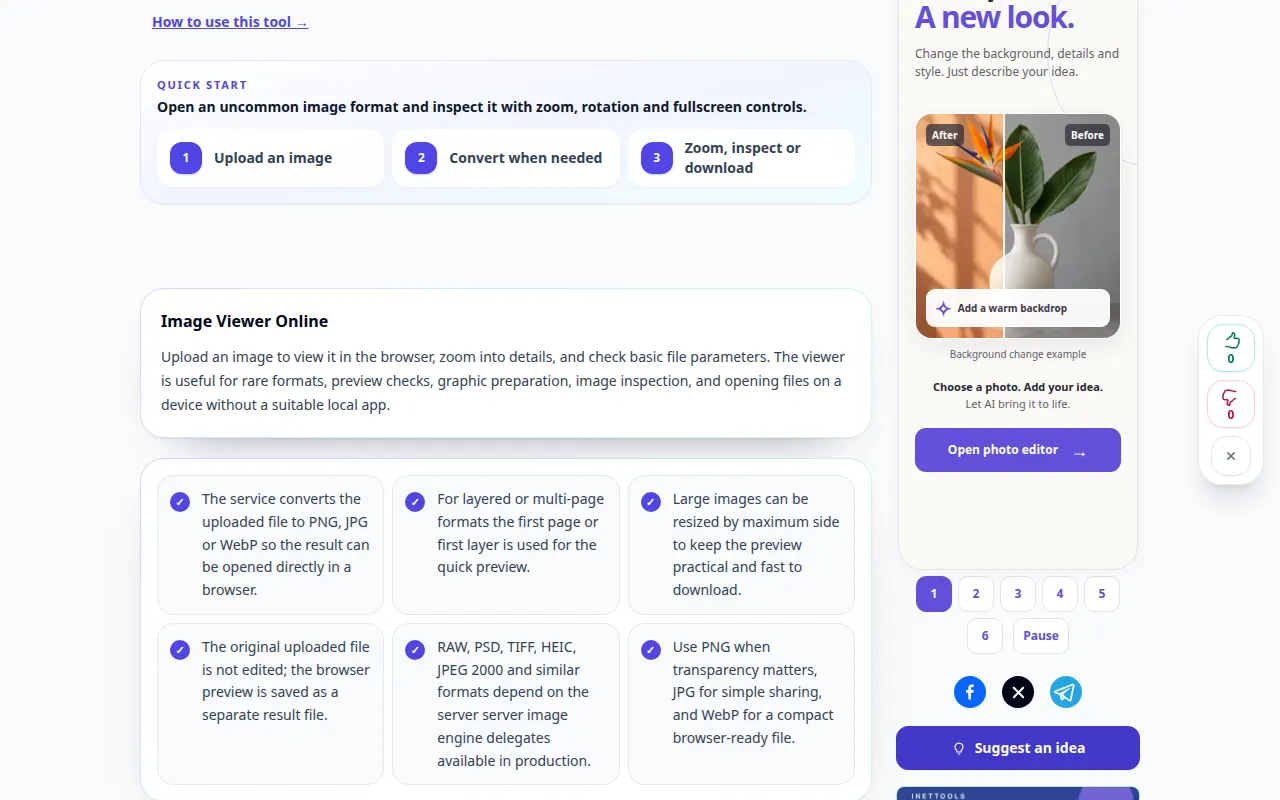
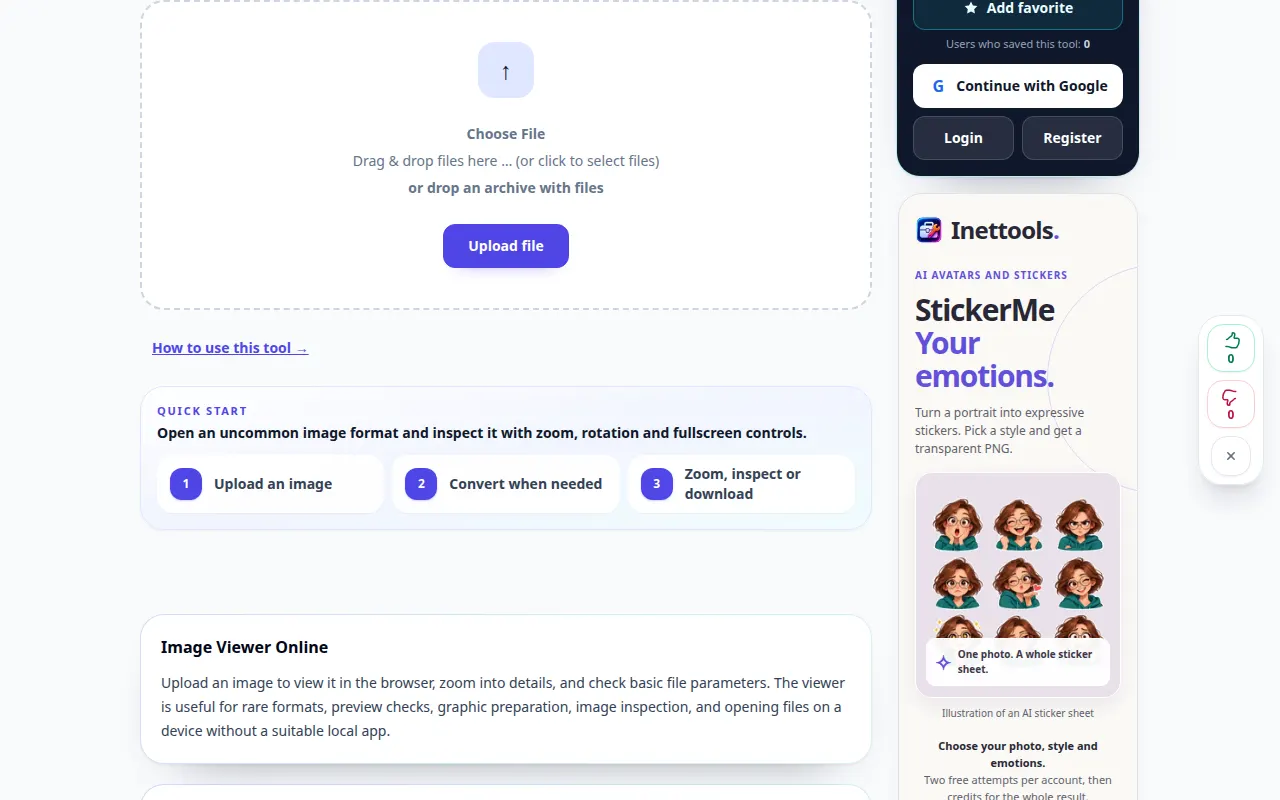
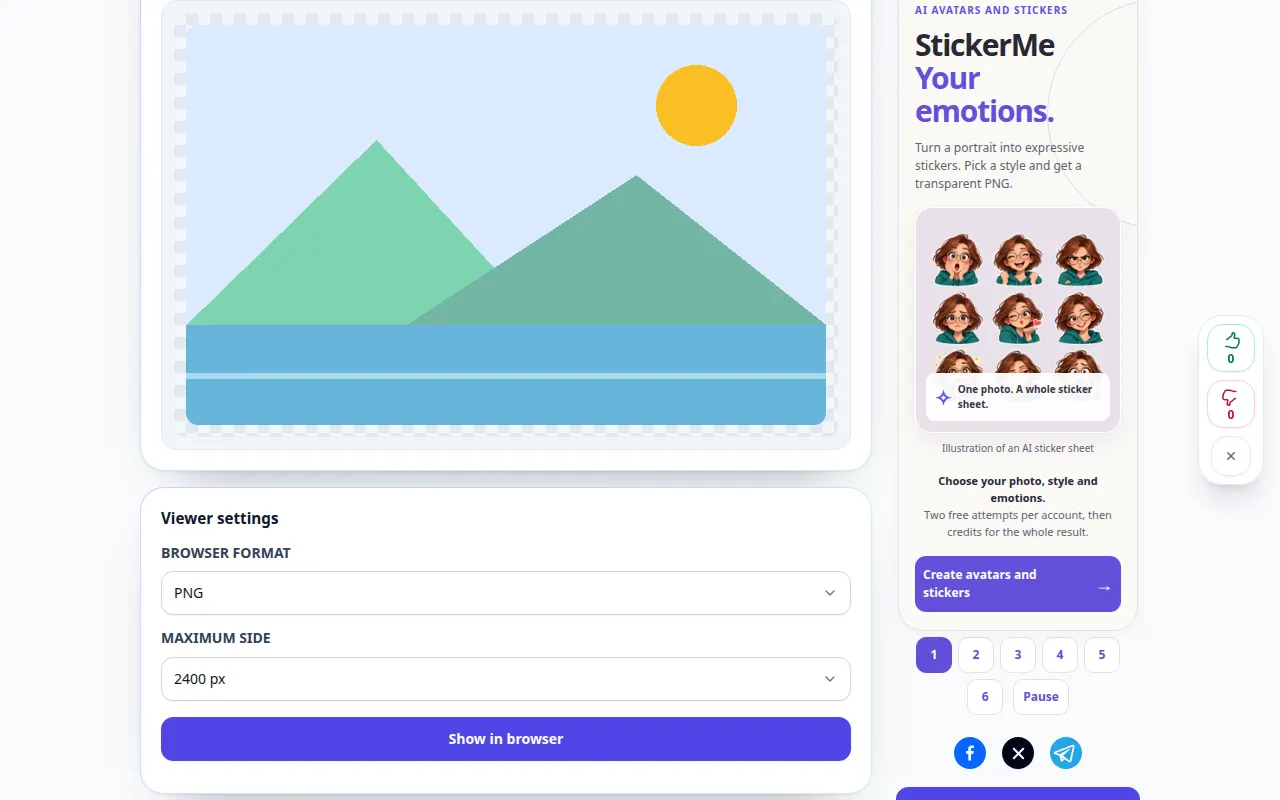
Asztali bemutató
A felvételen az angol nyelvű felület látható. Kövesse a fenti lefordított lépéseket; a kezelőszervek ugyanabban a sorrendben vannak. Ez a felvétel bemutatja a bemutató bemenetet és az eredményül kapott kimenetet az eszközben.
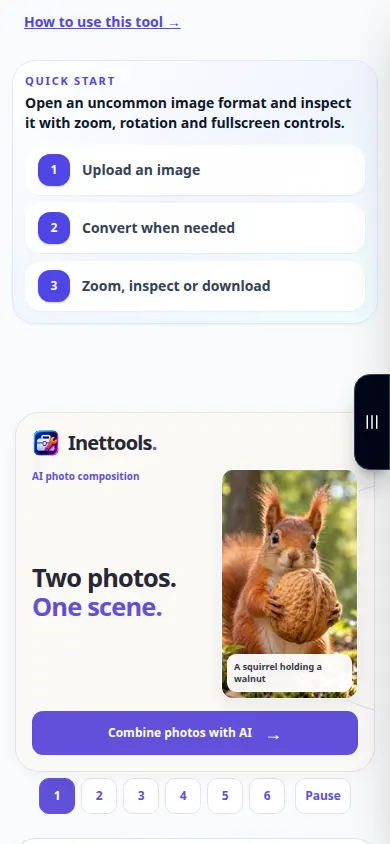
Telefonos bemutató
A felvételen az angol nyelvű felület látható. Kövesse a fenti lefordított lépéseket; a kezelőszervek ugyanabban a sorrendben vannak. Ez a felvétel bemutatja a bemutató bemenetet és az eredményül kapott kimenetet az eszközben.
Kérdések és hibaelhárítás
Javítja a konverzió az elmosódott képet?
A fájlformátum módosítása nem állítja vissza a hiányzó részleteket. Használjon javítóeszközt, ha külön helyreállítási kísérletre van szüksége.
Miért nagyobb a teljesítmény?
A veszteségmentes formátumok nagyobbak lehetnek, mint a tömörített források. Hasonlítsa össze a fájl méretét és megjelenését, mielőtt kiválasztja a kimenetet.
Ha azt az üzenetet látja, hogy a szolgáltatás túlterhelt, várjon, és próbálkozzon újra később. A sikertelen kísérlet nem jelenti azt, hogy a forrásfájl megváltozott.