Az útmutató frissítve:
Válasszon egy javítási módot, állítson be egy nagyítási léptéket, és mentés előtt hasonlítsa össze a feldolgozott képet az eredetivel.
Gyakorlati utasítások asztali és telefonos képernyőképekkel, rövid bemutatókkal és válaszokkal a gyakori kérdésekre.
Mielőtt elkezdené
Használja az elérhető legjobb eredetit támogatott formátumban, például JPEG, PNG vagy WebP. Egy nagyobb eredeti gyakran jobban működik, mint egy tömörített messenger másolat. A rendelkezésre állást, a limiteket és az esetleges hitelköltséget a kiválasztott mód mutatja.
Próbáld meg egy bemutató fájllal — landscape.png
Ezeket a kis fájlokat ehhez az útmutatóhoz hozták létre, és nem tartalmaznak személyes adatokat.
Lépésről lépésre szóló utasítások
- Válassza ki a forrásképet, és várja meg az előnézeti és javítási beállításokat.
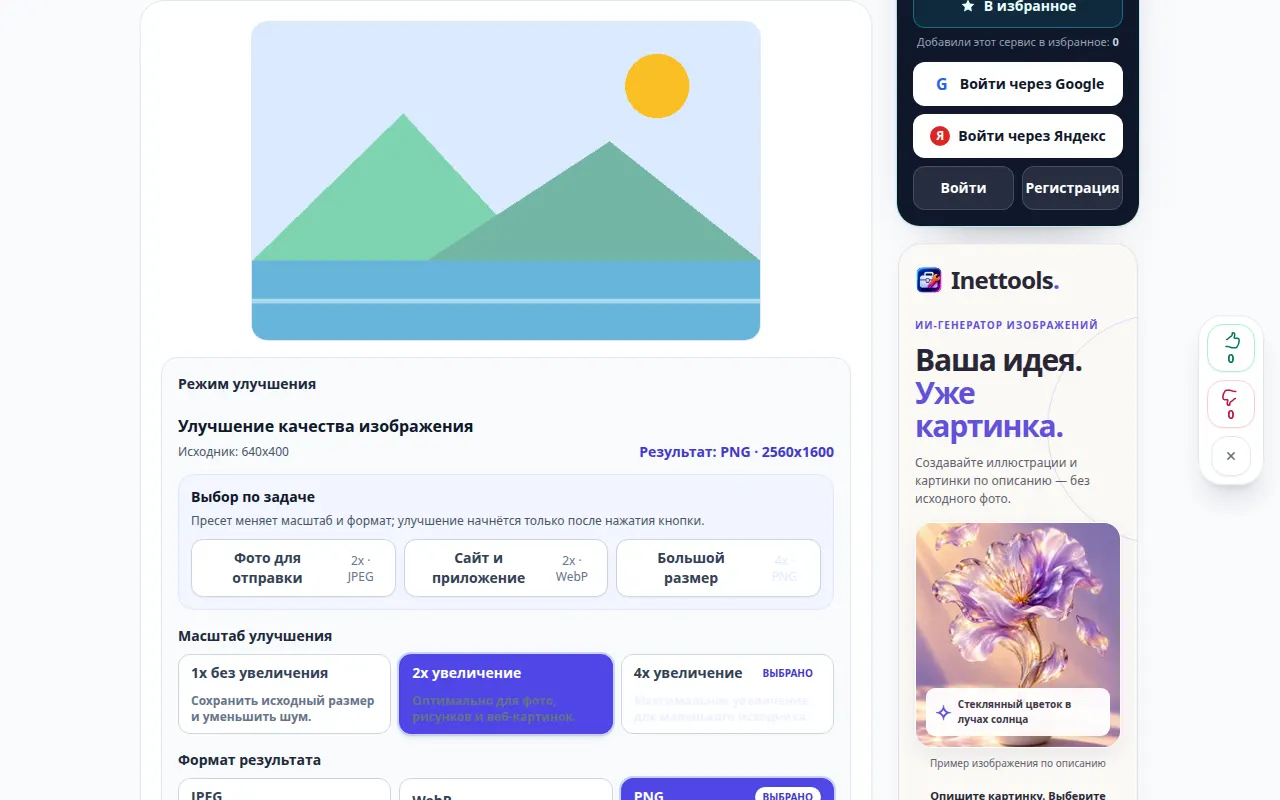
- Kezdje egy kíméletes móddal, például a Natural portréhoz. Válasszon egy illusztrációs módot a rajzokhoz, ha az elérhető.
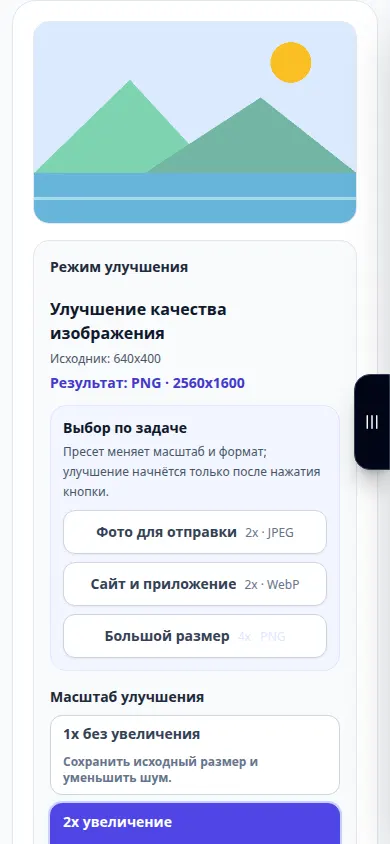
- Válasszon egy támogatott skálát. Kezdje 2×-vel, ha elérhető; használja az 1× értéket a támogatott zajtalanítási módokhoz, ha meg szeretné tartani a méreteket.
- Válassza ki a kimeneti formátumot. JPEG praktikus fényképekhez; PNG megőrzi az átlátszóságot, de nagyobb is lehet. Tekintse át a megjelenített árat, majd kezdje el a javítást.
- A feldolgozás után mozgassa az összehasonlító csúszkát, és ellenőrizze az arcokat, az éleket és a szöveget. Csak az adatok ellenőrzése után mentse el az eredményt.
Számítógépen
Nyissa meg az összehasonlítást kényelmes méretben. Vizsgáljon meg egy arcot és egy texturált területet ahelyett, hogy csak a teljes képet ítélné meg csökkentett zoommal.
Telefonon
Válassza ki az eredetit a Fényképek vagy a Fájlok közül. Hasonlítson össze egyszerre egy kis területet, és használjon mérsékelt skálát, hogy a feldolgozás és a fájlméret kezelhető legyen.
Az iPhone Safari alkalmazásban nyissa meg a megosztási menüt, és válassza a Mentés fájlba lehetőséget, ha az eredmény új lapon nyílik meg. Android Chrome-ban jelölje be a Letöltések lehetőséget. Tartsa nyitva ezt a lapot a feldolgozás befejezéséig.
A jobb eredmény érdekében
A 4×-es nagyítás pixeleket ad hozzá, de ez nem bizonyítja, hogy az újonnan látható részletek pontosak. Az erős helyreállítás megváltoztathatja az arcvonásokat vagy a betűket.
Képernyőképek és videó
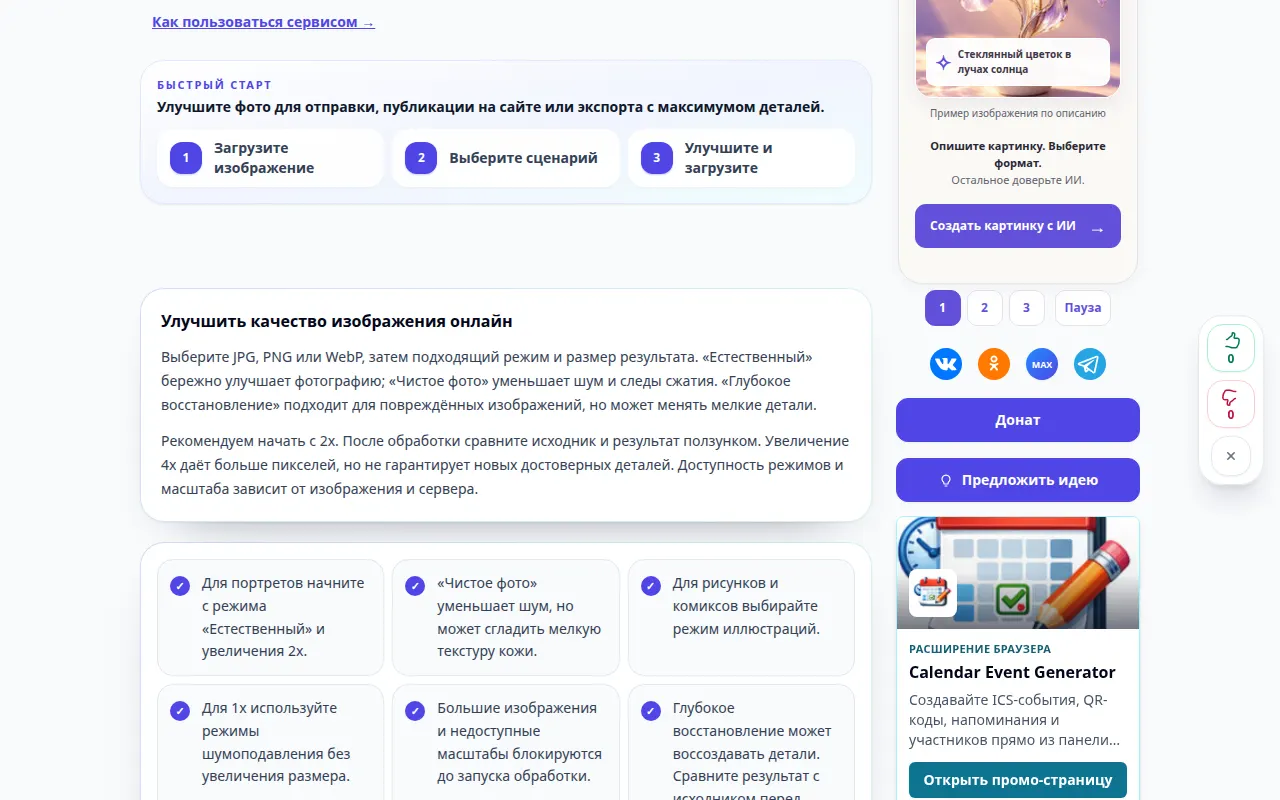
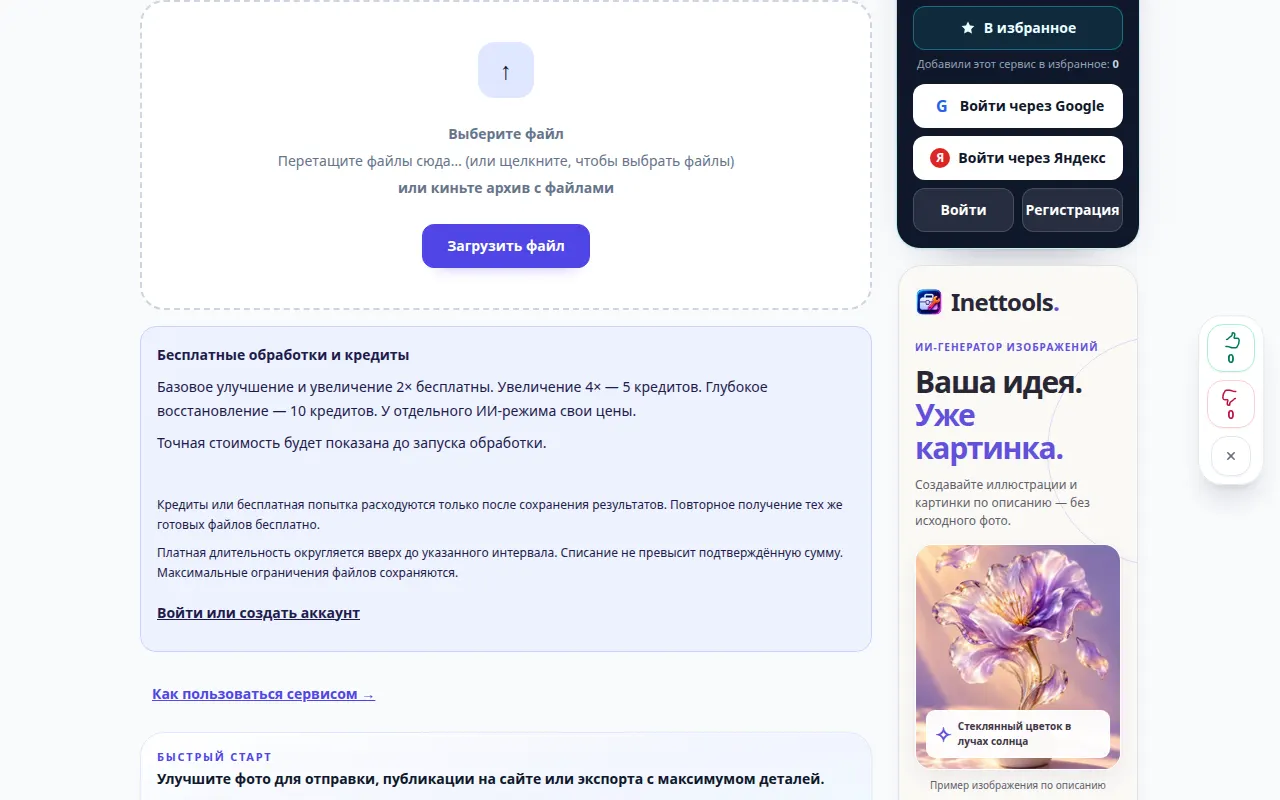
Asztali bemutató
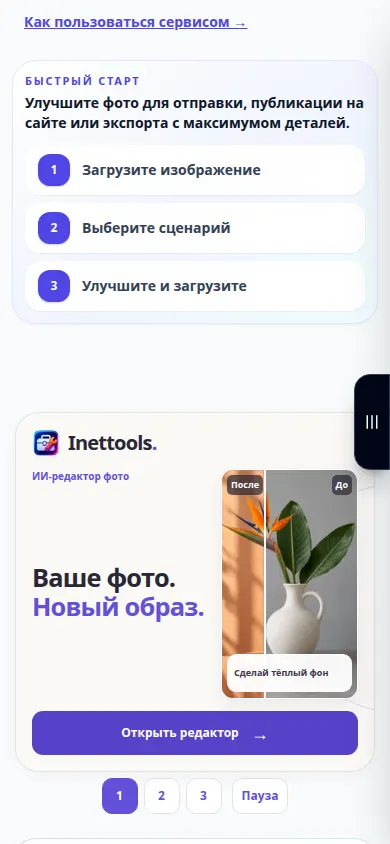
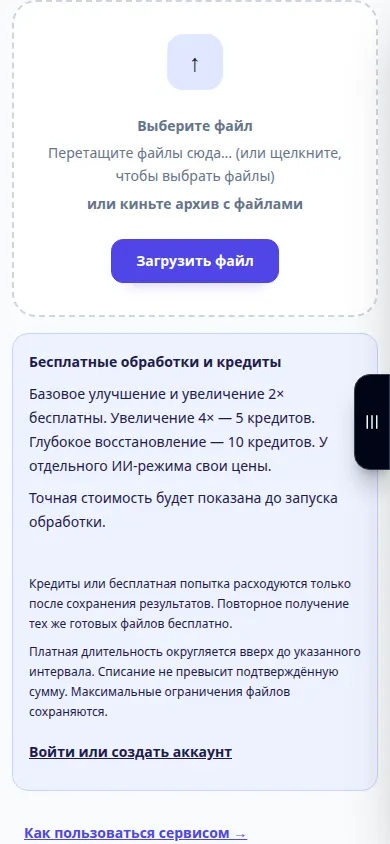
A felvételen az orosz felület látható. Kövesse a fenti lefordított lépéseket; a kezelőszervek ugyanabban a sorrendben vannak. Ez a felvétel a forrást és az elérhető beállításokat mutatja a fő művelet előtt. Kövesse a fenti lépéseket a feldolgozás megkezdéséhez és az eredmény mentéséhez.
Telefonos bemutató
A felvételen az orosz felület látható. Kövesse a fenti lefordított lépéseket; a kezelőszervek ugyanabban a sorrendben vannak. Ez a felvétel a forrást és az elérhető beállításokat mutatja a fő művelet előtt. Kövesse a fenti lépéseket a feldolgozás megkezdéséhez és az eredmény mentéséhez.
Kérdések és hibaelhárítás
Miért nem érhető el a művelet gomb?
Előfordulhat, hogy a kiválasztott mód vagy lépték nem érhető el, vagy a kép túllépheti a határait. Válasszon egy engedélyezett módot és támogatott léptéket, vagy egy kisebb eredetit.
Melyik formátumot válasszam?
Használja a JPEG-et kompakt fényképhez, PNG-t, ha veszteségmentes kimenetre vagy átlátszóságra van szüksége, és a WebP-ot kompakt webképekhez, ha az üzemmód kínálja.
Ha azt az üzenetet látja, hogy a szolgáltatás túlterhelt, várjon, és próbálkozzon újra később. A sikertelen kísérlet nem jelenti azt, hogy a forrásfájl megváltozott.