Az útmutató frissítve:
Jelölje meg a pontokat a térképen, és ellenőrizze a geometriájukból számított hosszt vagy területet.
Nyissa meg ezt az útmutatót az eszköz neve alatti „Az eszköz használata” hivatkozás segítségével. Lépéseket, képernyőképeket és videókat tartalmaz számítógépekhez és telefonokhoz.
Mielőtt elkezdené
Döntse el, hogy úthosszra vagy sokszögterületre van szüksége. A térképi mérések a kiválasztott pontokon alapuló becslések.
Lépésről lépésre szóló utasítások
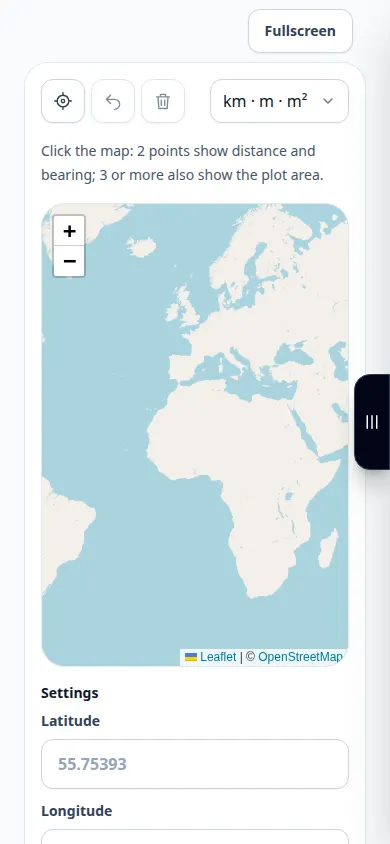
- Nyissa meg a térképet, és lépjen a mérni kívánt helyre, vagy adja meg az első pontot a szélességi és hosszúsági fokok segítségével.
- Válassza ki a megjelenített mértékegységeket. Az eszköz kiszámítja a távolságot, a területet és az irányszöget a hozzáadott pontokból.
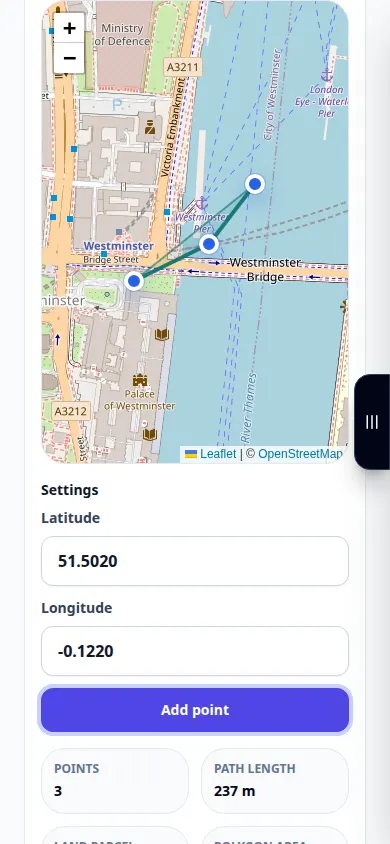
- Adjon hozzá pontokat az útvonal mentén vagy a határ körül a kívánt sorrendben.
- Tekintse át a vonalat vagy sokszöget és a megjelenített egységeket. Javítsa ki a rosszul elhelyezett pontot a rendelkezésre álló szerkesztővezérlőkkel.
- Mentse el a felajánlott geometria-exportot, és jegyezze fel a megjelenített méreteket és mértékegységeket. Tartson elegendő kontextust a vázlat reprodukálásához.
Számítógépen
Használja a szélesebb térképet, hogy pontokat helyezzen el a kanyarokban, és ellenőrizze az egész határt, mielőtt rögzíti az eredményt.
Telefonon
Pontok elhelyezése előtt nagyítson. Óvatosan mozgassa a térképet, hogy a húzást ne tévessze össze pontkijelöléssel.
Az iPhone Safari alkalmazásban nyissa meg a megosztási menüt, és válassza a Mentés fájlba lehetőséget, ha az eredmény új lapon nyílik meg. Android Chrome-ban jelölje be a Letöltések lehetőséget. Tartsa nyitva ezt a lapot a feldolgozás befejezéséig.
A jobb eredmény érdekében
Adjon hozzá pontokat a kanyarokban ahelyett, hogy csak a rajtot és a célt jelölné meg. Az egyenes vonal nem azonos egy közúti útvonallal.
Képernyőképek és videó
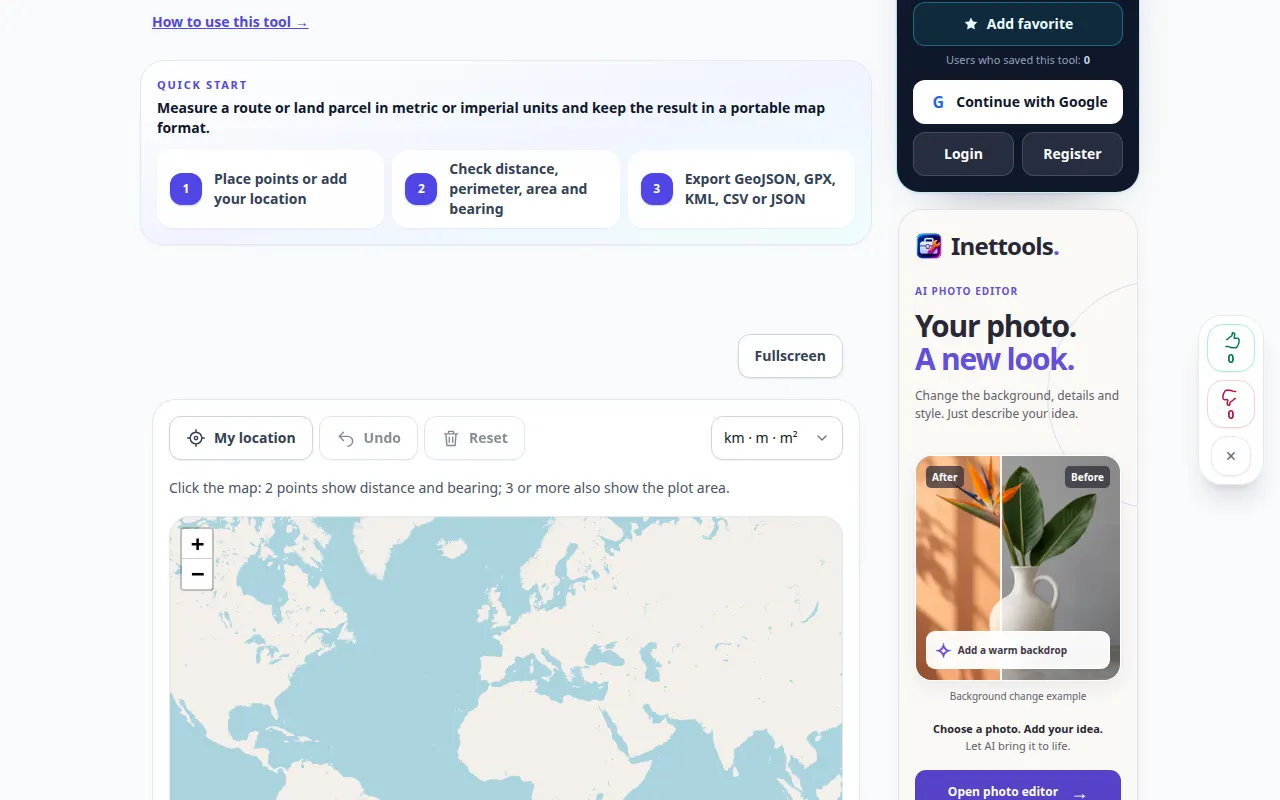
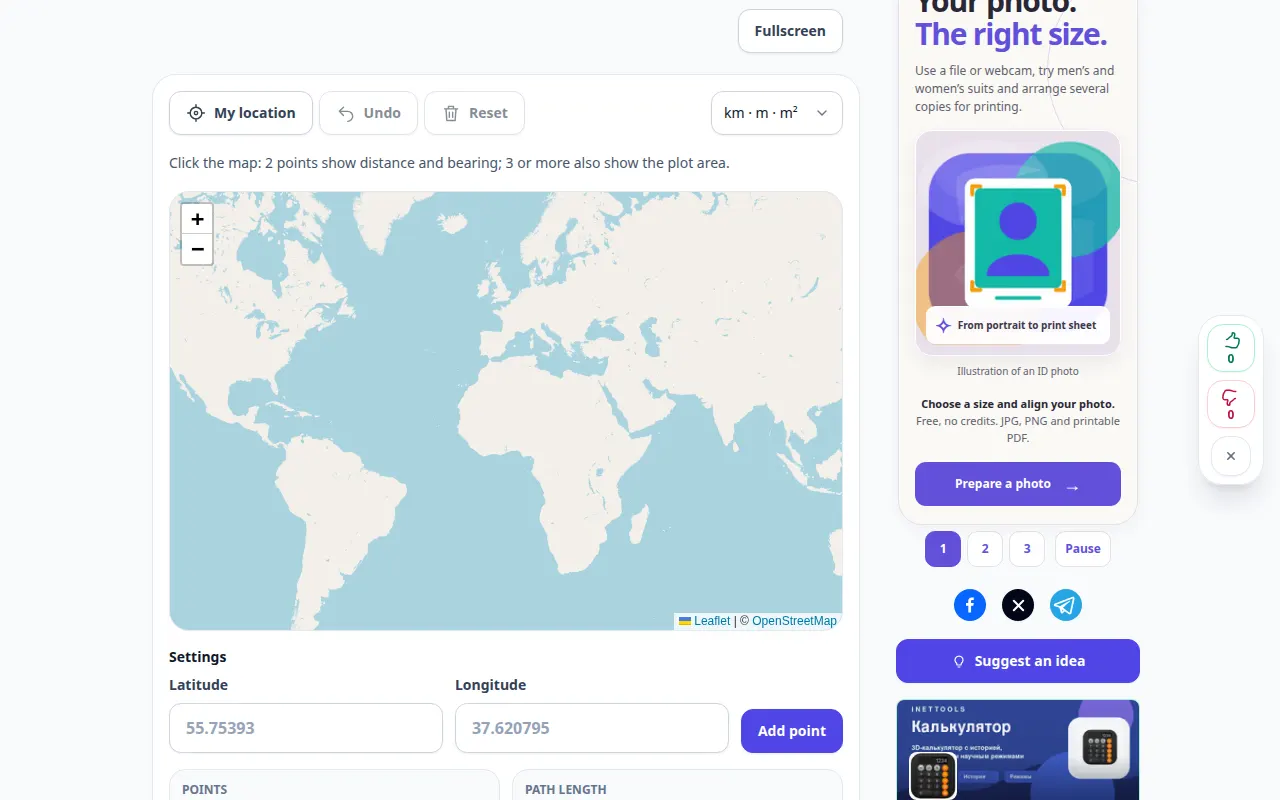
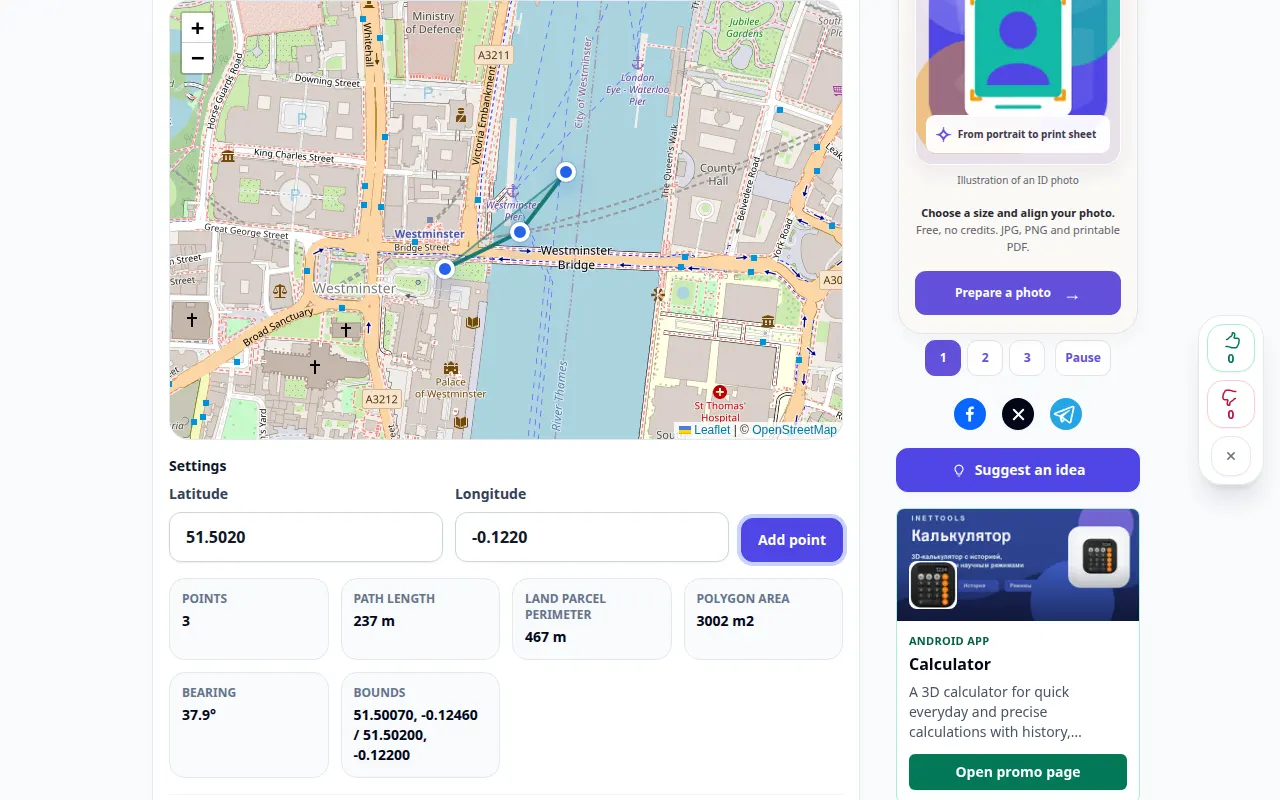
Asztali bemutató
A felvételen az angol nyelvű felület látható. Kövesse a fenti lefordított lépéseket; a kezelőszervek ugyanabban a sorrendben vannak. Ez a felvétel bemutatja a bemutató bemenetet és az eredményül kapott kimenetet az eszközben.
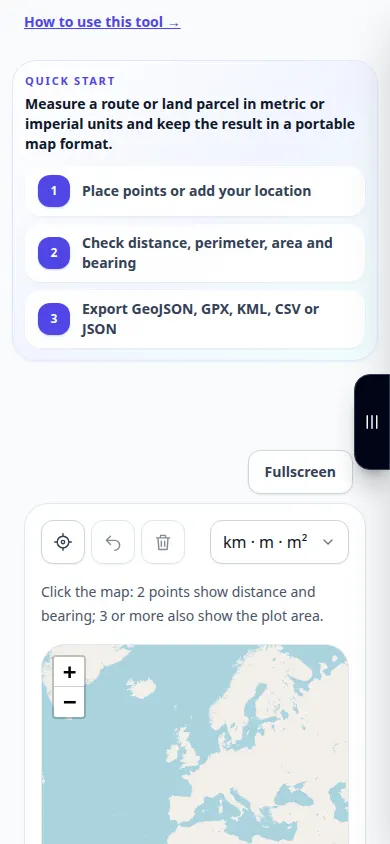
Telefonos bemutató
A felvételen az angol nyelvű felület látható. Kövesse a fenti lefordított lépéseket; a kezelőszervek ugyanabban a sorrendben vannak. Ez a felvétel bemutatja a bemutató bemenetet és az eredményül kapott kimenetet az eszközben.
Kérdések és hibaelhárítás
Miért rövidebb az eredmény, mint egy vezetési útvonal?
A geometriai vonalak nem követik automatikusan az utakat, és nem tartalmaznak kerülőutakat. Jelölje be a ténylegesen mérni kívánt utat.
Ez egy kataszteri felmérés?
Nem. A kiválasztott térképpontok és a térkép pontossága korlátozza az eredményt; az eszköz nem szab törvényes tulajdonhatárokat.
Ha azt az üzenetet látja, hogy a szolgáltatás túlterhelt, várjon, és próbálkozzon újra később. A sikertelen kísérlet nem jelenti azt, hogy a forrásfájl megváltozott.
