Az útmutató frissítve:
Ellenőrizze az élő hullámformát és a bemeneti szinteket, majd rögzítsen és hallgasson meg egy rövid mintát a készülékén.
Gyakorlati utasítások asztali és telefonos képernyőképekkel, rövid bemutatókkal és válaszokkal a gyakori kérdésekre.
Mielőtt elkezdené
Csatlakoztassa mikrofonját, és engedélyezze ennek a webhelynek a használatát, amikor elindul. Felvétel hallgatásakor használjon fejhallgatót.
Lépésről lépésre szóló utasítások
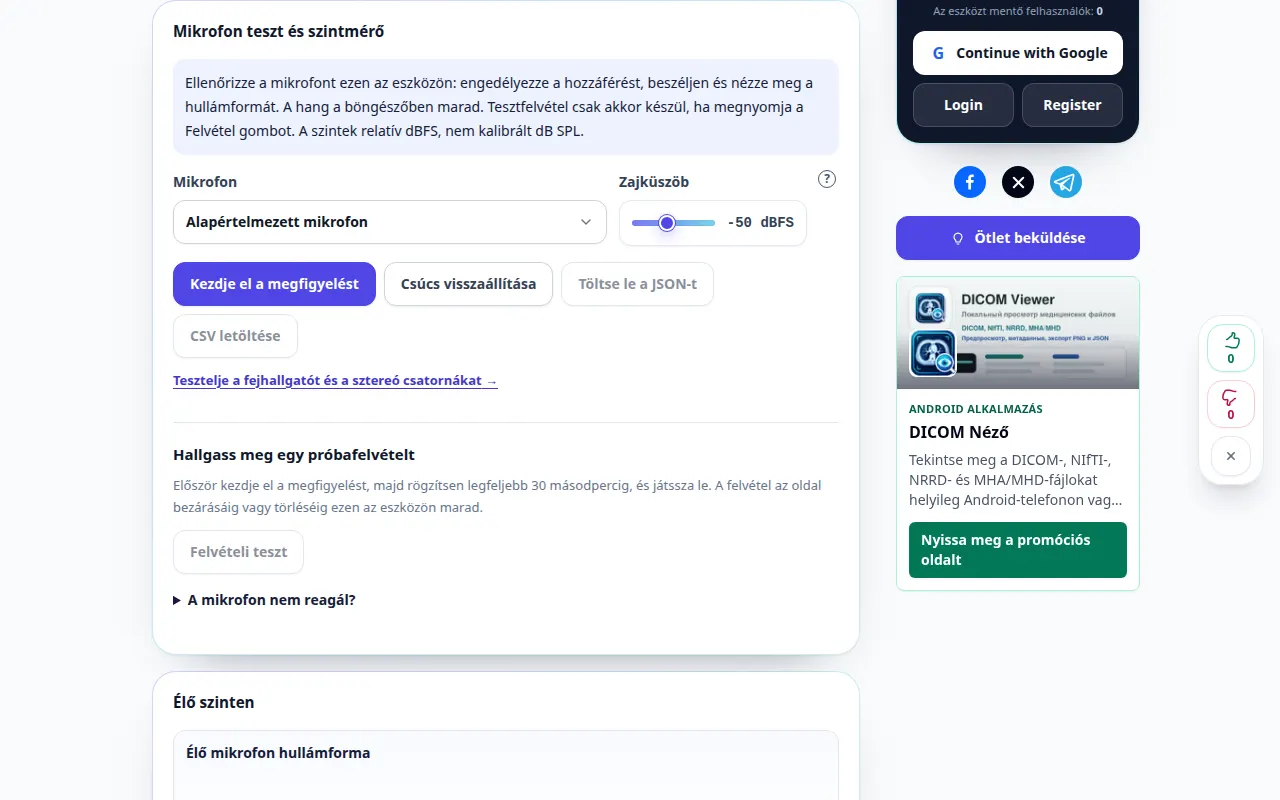
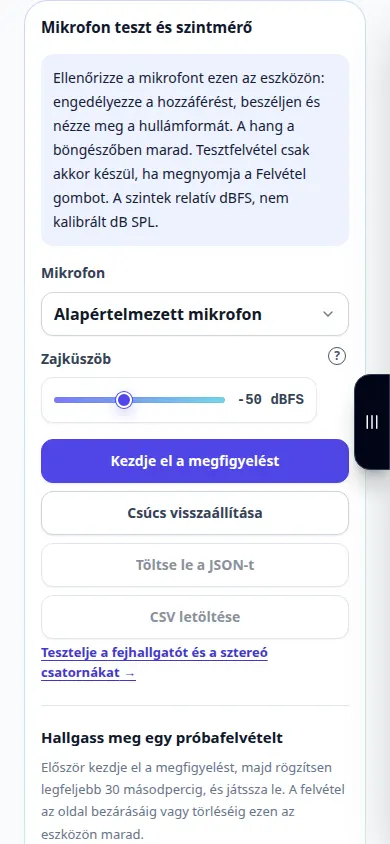
- Válasszon egy mikrofont, és nyomja meg a Figyelés indítása gombot. Hozzáférés engedélyezése a böngészőben.
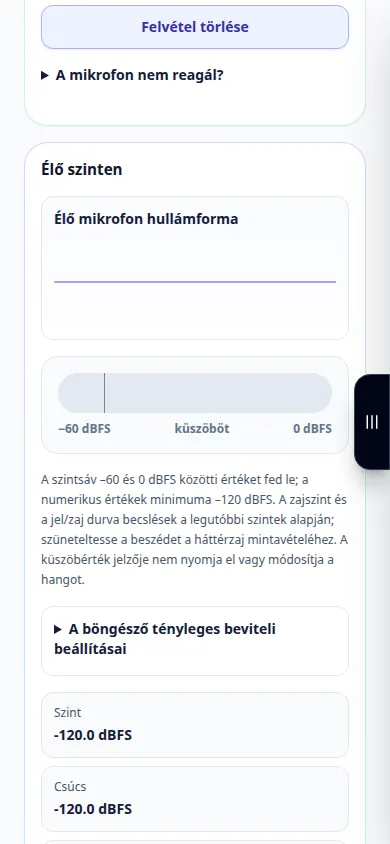
- Beszéljen a szokásos felvételi távolságból. A hullámformának és a szintmérőnek reagálnia kell az Ön hangjára.
- Rögzítsen egy rövid tesztet. Nyomja meg a Felvétel befejezése gombot, vagy hagyja, hogy a 30 másodperces korlát automatikusan leállítsa.
- Hagyja abba a figyelést, hallgassa meg az eredményt, és töltse le a felvételt, ha meg szeretné tartani. Törölje azt, mielőtt újabb privát mintát készítene.
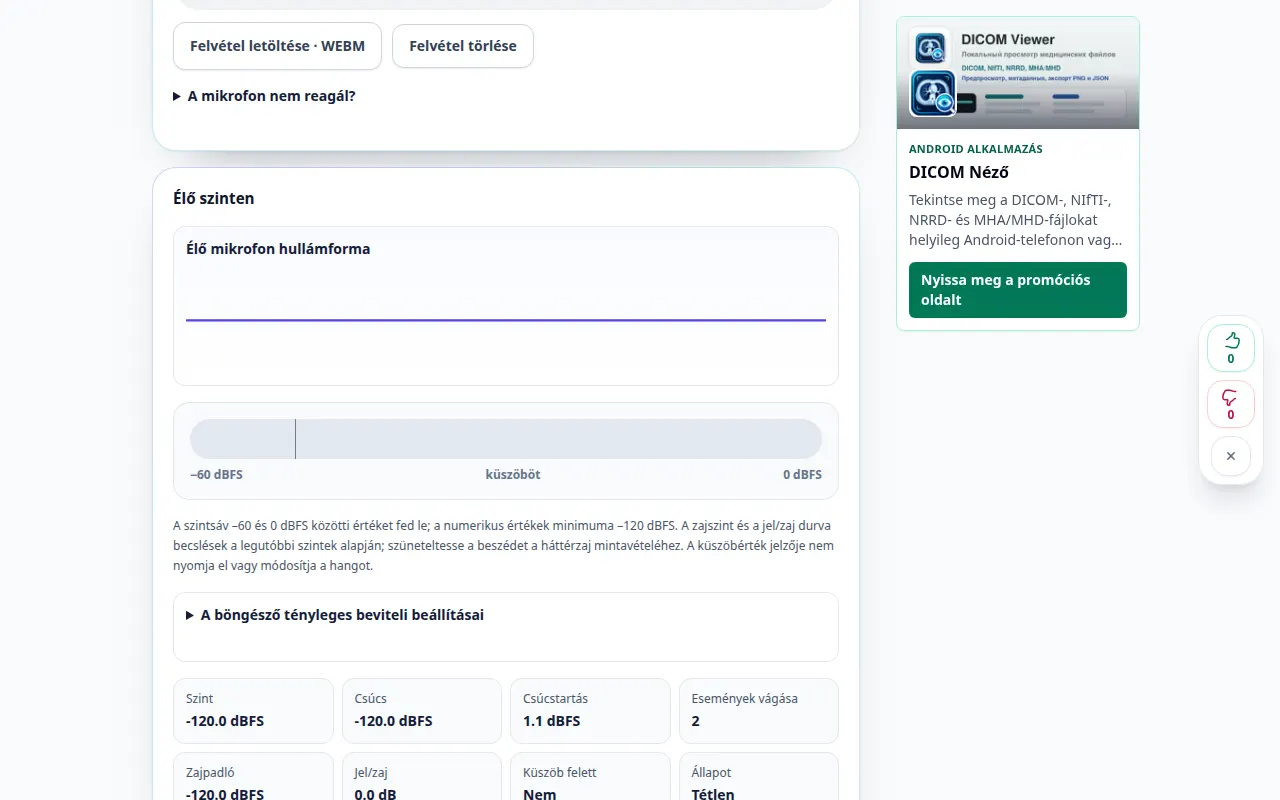
- Tekintse át a megtartott csúcsokat és a vágást. Módosítsa a bemeneti erősítést vagy a mikrofon helyzetét, és tesztelje újra. Szükség esetén exportáljon egy CSV vagy JSON mérési jelentést.
Számítógépen
Válassza ki a megfelelő bemenetet a mikrofonlistából. A böngésző aktuális beállításai megmutatják, hogy a zajcsökkentés, a visszhangszűrés vagy az automatikus erősítés engedélyezve van-e.
Telefonon
Engedélyezze a mikrofon-hozzáférést a böngésző és a rendszerbeállításokban egyaránt. A teszt leáll, ha az oldal el van rejtve. Forgassa el vagy hajtsa ki telefonját anélkül, hogy elveszítené az oldalon lévő eredményt.
Az iPhone Safari alkalmazásban nyissa meg a megosztási menüt, és válassza a Mentés fájlba lehetőséget, ha az eredmény új lapon nyílik meg. Android Chrome-ban jelölje be a Letöltések lehetőséget. Tartsa nyitva ezt a lapot a feldolgozás befejezéséig.
A jobb eredmény érdekében
A küszöb mutató; nem távolítja el a zajt. A mérések relatív dBFS és durva zajbecslések, nem kalibrált hangnyomás-leolvasások.
Képernyőképek és videó
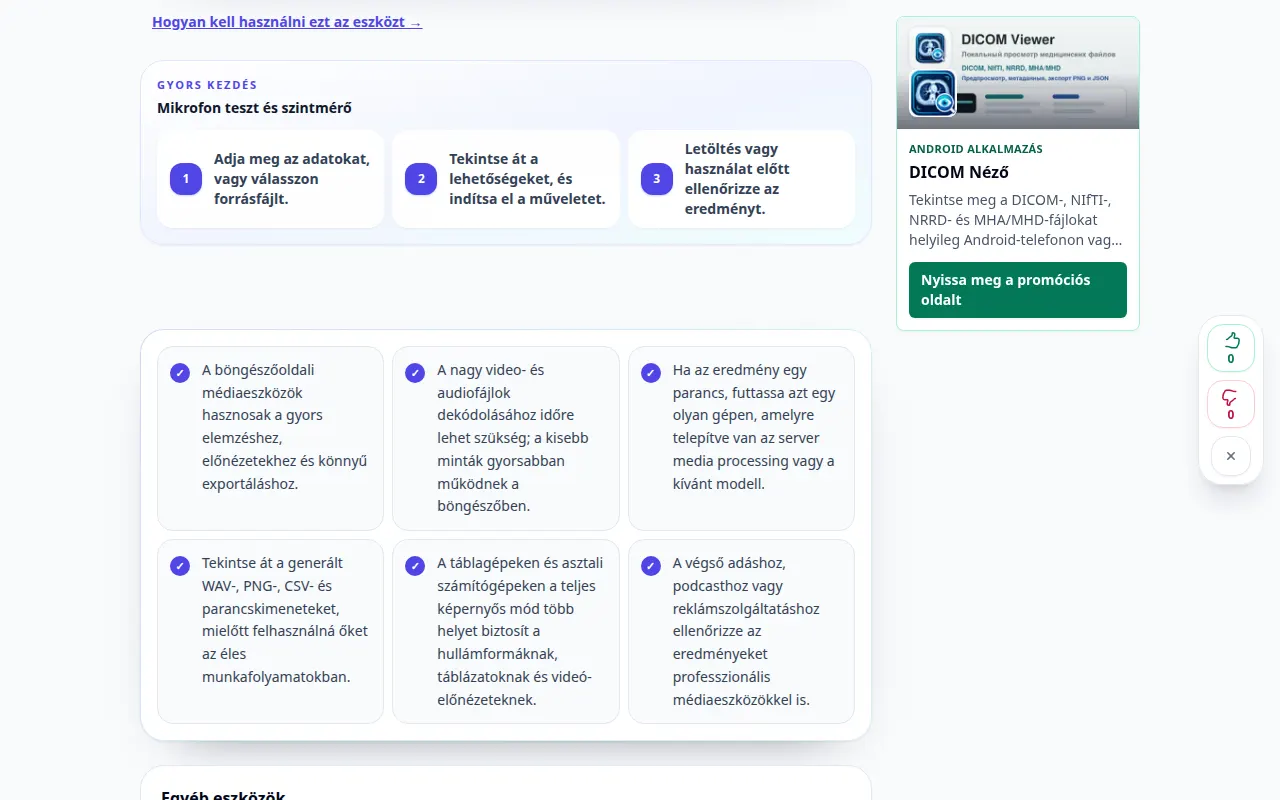
Asztali bemutató
A felvételen az angol nyelvű felület látható. Kövesse a fenti lefordított lépéseket; a kezelőszervek ugyanabban a sorrendben vannak. Ez a felvétel bemutatja a bemutató bemenetet és az eredményül kapott kimenetet az eszközben.
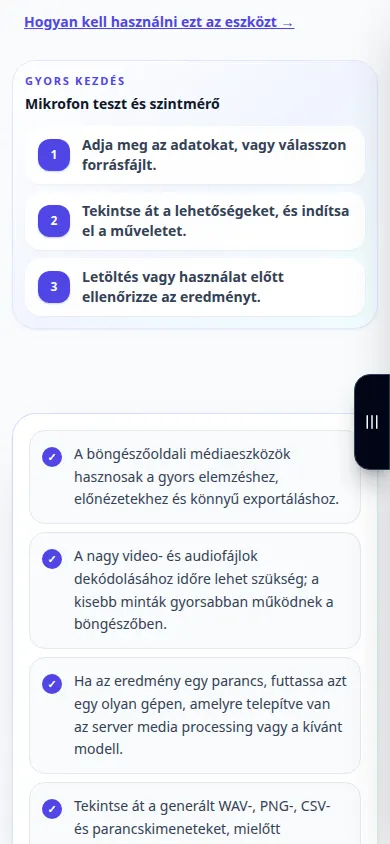
Telefonos bemutató
A felvételen az angol nyelvű felület látható. Kövesse a fenti lefordított lépéseket; a kezelőszervek ugyanabban a sorrendben vannak. Ez a felvétel bemutatja a bemutató bemenetet és az eredményül kapott kimenetet az eszközben.
Kérdések és hibaelhárítás
A hangomat elküldik egy szerverre?
Nem. A megfigyelés és az opcionális rögzítés a böngészőben fut. Töltse le a felvételt, hogy az oldal bezárása után is megmaradjon.
Miért nincs bemenet?
Ellenőrizze a böngésző- és rendszerengedélyeket, a kiválasztott mikrofont és annak némító kapcsolóját. Csatlakoztassa újra az eszközt, vagy zárja be a többi alkalmazást, majd indítsa újra.
Ha azt az üzenetet látja, hogy a szolgáltatás túlterhelt, várjon, és próbálkozzon újra később. A sikertelen kísérlet nem jelenti azt, hogy a forrásfájl megváltozott.
