Az útmutató frissítve:
Frissítse a zenelejátszó által megjelenített metaadatokat, és mentse a szerkesztett másolatot.
Nyissa meg ezt az útmutatót az eszköz neve alatti „Az eszköz használata” hivatkozás segítségével. Lépéseket, képernyőképeket és videókat tartalmaz számítógépekhez és telefonokhoz.
Mielőtt elkezdené
Válasszon egy MP3 fájlt, és készítsen biztonsági másolatot. A zenelejátszók nem mindegyike jeleníti meg ugyanazt a metaadatmezőt vagy grafikát.
Próbáld meg egy bemutató fájllal — audio.mp3
Ezeket a kis fájlokat ehhez az útmutatóhoz hozták létre, és nem tartalmaznak személyes adatokat.
Lépésről lépésre szóló utasítások
- Válassza ki a MP3 elemet, és várja meg az elérhető metaadatmezőket.
- Szerkessze a címet, az előadót, az albumot és a többi szükséges mezőt.
- Ha a műalkotás támogatott, válasszon egy megfelelő képet, és nézze meg az előnézetét.
- A mentés vagy exportálás művelettel hozzon létre egy frissített MP3 másolatot.
- Nyissa meg a mentett fájlt a lejátszóban, és ellenőrizze a címkéket; frissítse a lejátszó könyvtárát, ha gyorsítótárazott információkat mutat.
Számítógépen
Használja a teljes szélességű munkapanelt a forrás, a beállítások és az eredmény összehasonlításához. Tartsa meg az eredeti fájlt, hogy cseréje nélkül kipróbálhasson másik beállítást.
Telefonon
Válassza ki a forrást a Fájlokból vagy az eszköz fájlkezelőjéből. Görgessen le a beállításokhoz és az eredményhez; tartsa nyitva ezt a lapot a művelet befejezéséig.
Az iPhone Safari alkalmazásban nyissa meg a megosztási menüt, és válassza a Mentés fájlba lehetőséget, ha az eredmény új lapon nyílik meg. Android Chrome-ban jelölje be a Letöltések lehetőséget. Tartsa nyitva ezt a lapot a feldolgozás befejezéséig.
A jobb eredmény érdekében
Használjon ésszerűen kicsi borítóképet. A nagyon nagy kép növeli az audiofájl méretét a lejátszás minőségének javítása nélkül.
Képernyőképek és videó
Asztali bemutató
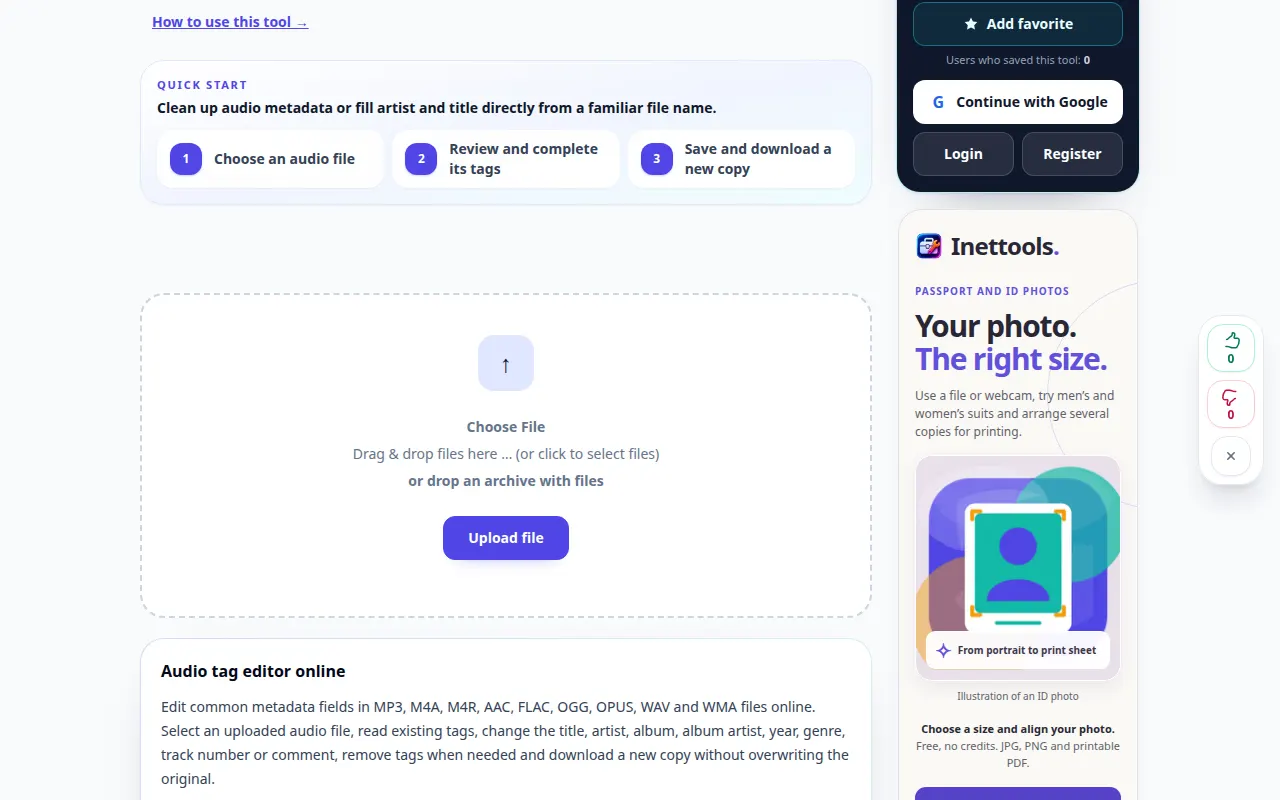
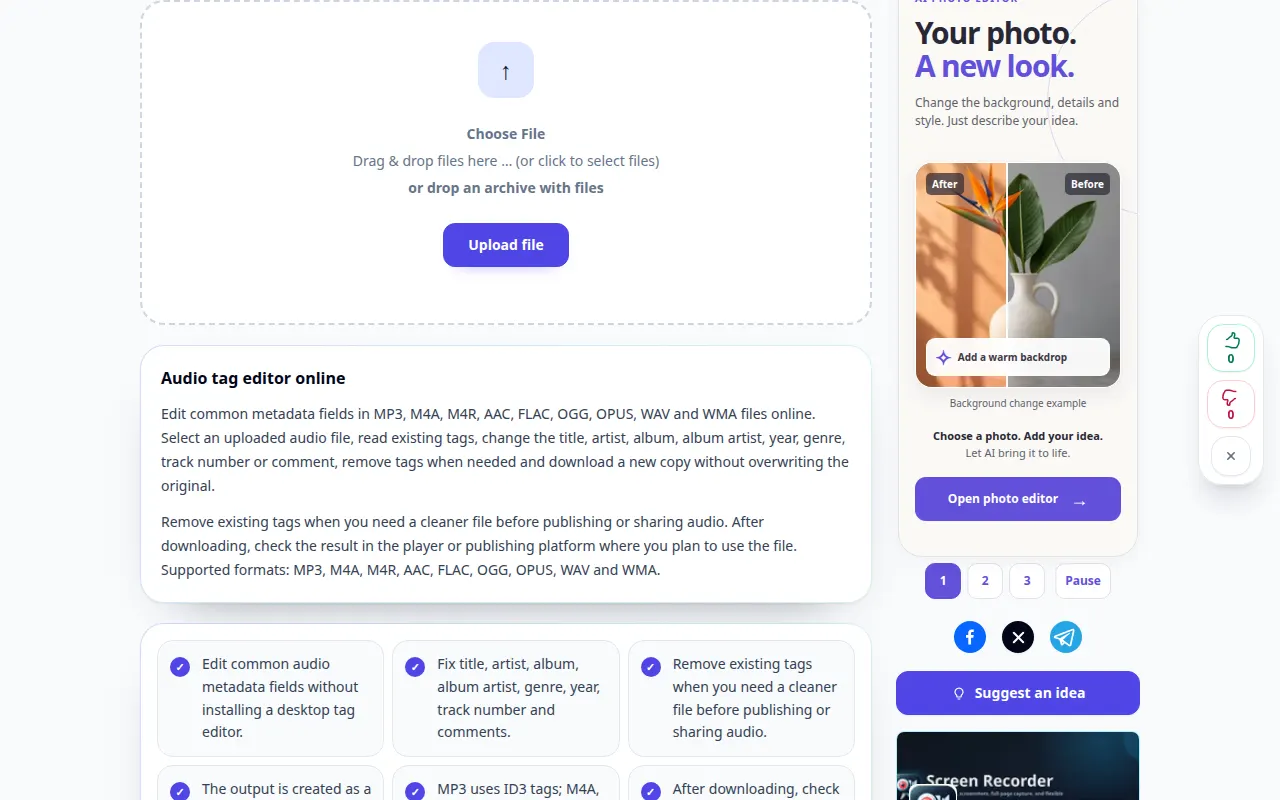
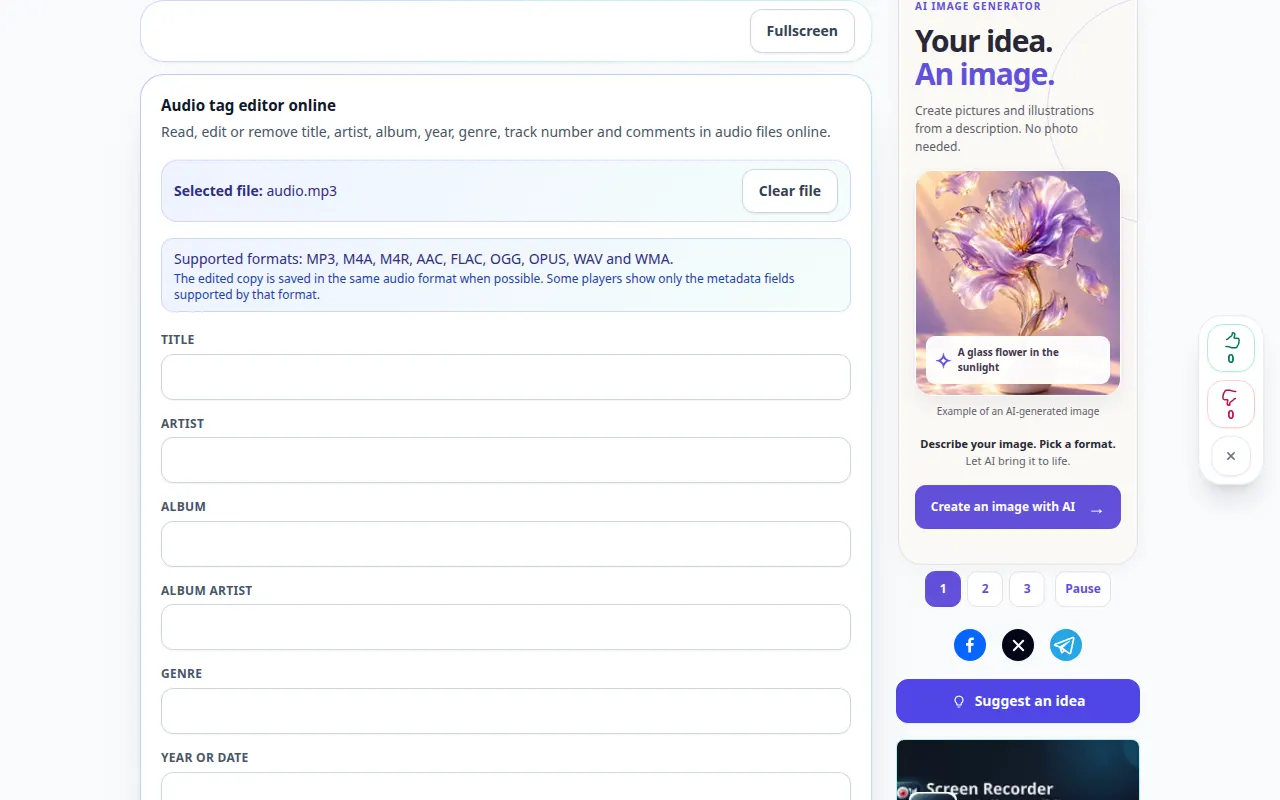
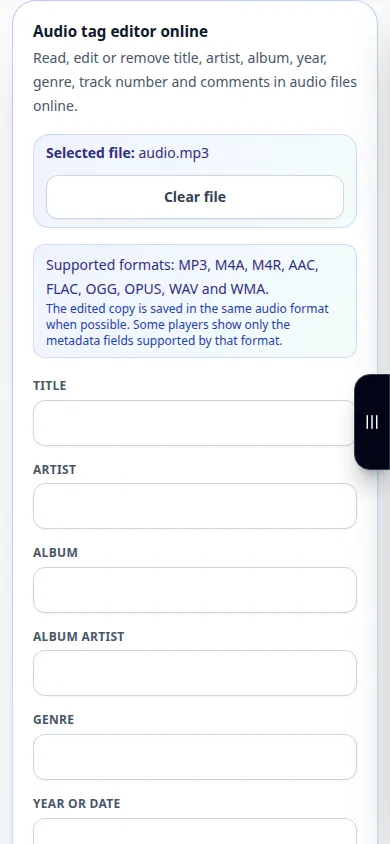
A felvételen az angol nyelvű felület látható. Kövesse a fenti lefordított lépéseket; a kezelőszervek ugyanabban a sorrendben vannak. Ez a felvétel a forrást és az elérhető beállításokat mutatja a fő művelet előtt. Kövesse a fenti lépéseket a feldolgozás megkezdéséhez és az eredmény mentéséhez.
Telefonos bemutató
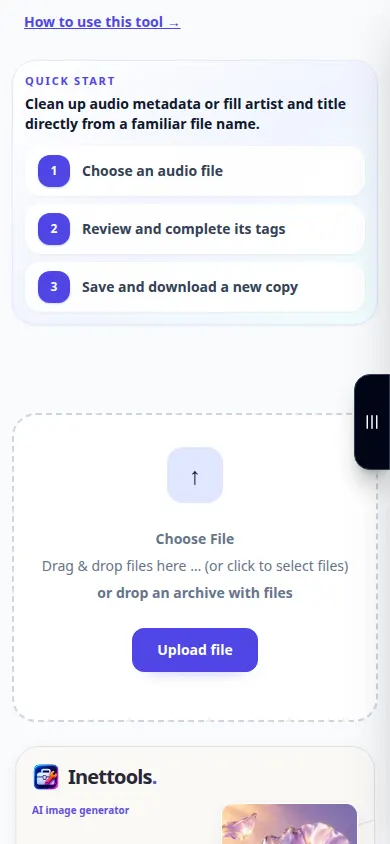
A felvételen az angol nyelvű felület látható. Kövesse a fenti lefordított lépéseket; a kezelőszervek ugyanabban a sorrendben vannak. Ez a felvétel a forrást és az elérhető beállításokat mutatja a fő művelet előtt. Kövesse a fenti lépéseket a feldolgozás megkezdéséhez és az eredmény mentéséhez.
Kérdések és hibaelhárítás
A címkék szerkesztése megváltoztatja a hangot?
A metaadatok leírják a felvételt; a cím vagy az előadó megváltoztatása elkülönül a hangfeldolgozástól.
Miért a lejátszóm továbbra is a régi címet mutatja?
Gyorsítótárba helyezheti a metaadatokat, vagy megjeleníthet egy másik címkemezőt. Nyissa meg újra a mentett másolatot, és frissítse a könyvtárat.
Ha azt az üzenetet látja, hogy a szolgáltatás túlterhelt, várjon, és próbálkozzon újra később. A sikertelen kísérlet nem jelenti azt, hogy a forrásfájl megváltozott.
