Az útmutató frissítve:
Konvertálja a ODT fájlt DOC-re, tekintse át a beállításokat, és ellenőrizze a mentett másolatot.
Gyakorlati utasítások asztali és telefonos képernyőképekkel, rövid bemutatókkal és válaszokkal a gyakori kérdésekre.
Mielőtt elkezdené
Tartsa meg az eredetit ODT. A fájl elküldésre kerül a szerverre átalakítás céljából. Mielőtt kiválasztaná, olvassa el az aktuális árat és a fájlkorlátokat.
Lépésről lépésre szóló utasítások
-
Nyissa meg az átalakítót, és ellenőrizze, hogy az irány ODT - DOC.
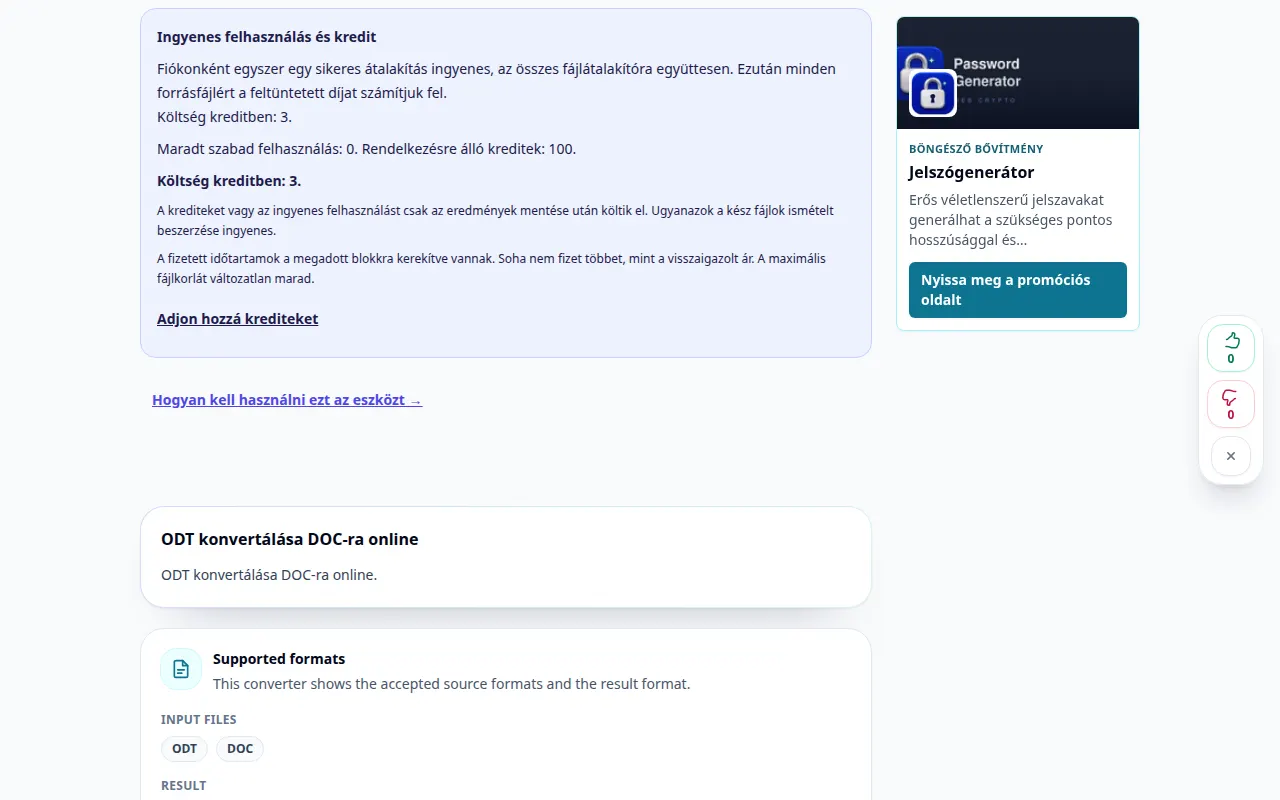
Hogyan kell használni ezt az eszközt 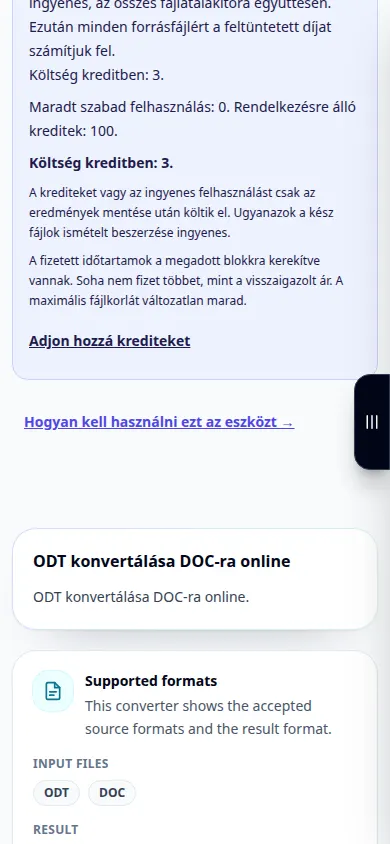
Hogyan kell használni ezt az eszközt -
A fájl kiválasztása előtt tekintse át a rendelkezésre álló konverziós beállításokat. Csak az ezen az oldalon látható opciók vonatkoznak erre a konverzióra.
-
Válasszon egy kis ODT fájlt az eszközéről. A fájl kiválasztásával elindul a feltöltés és a konvertálás; ne válassza ki, amíg készen nem áll.
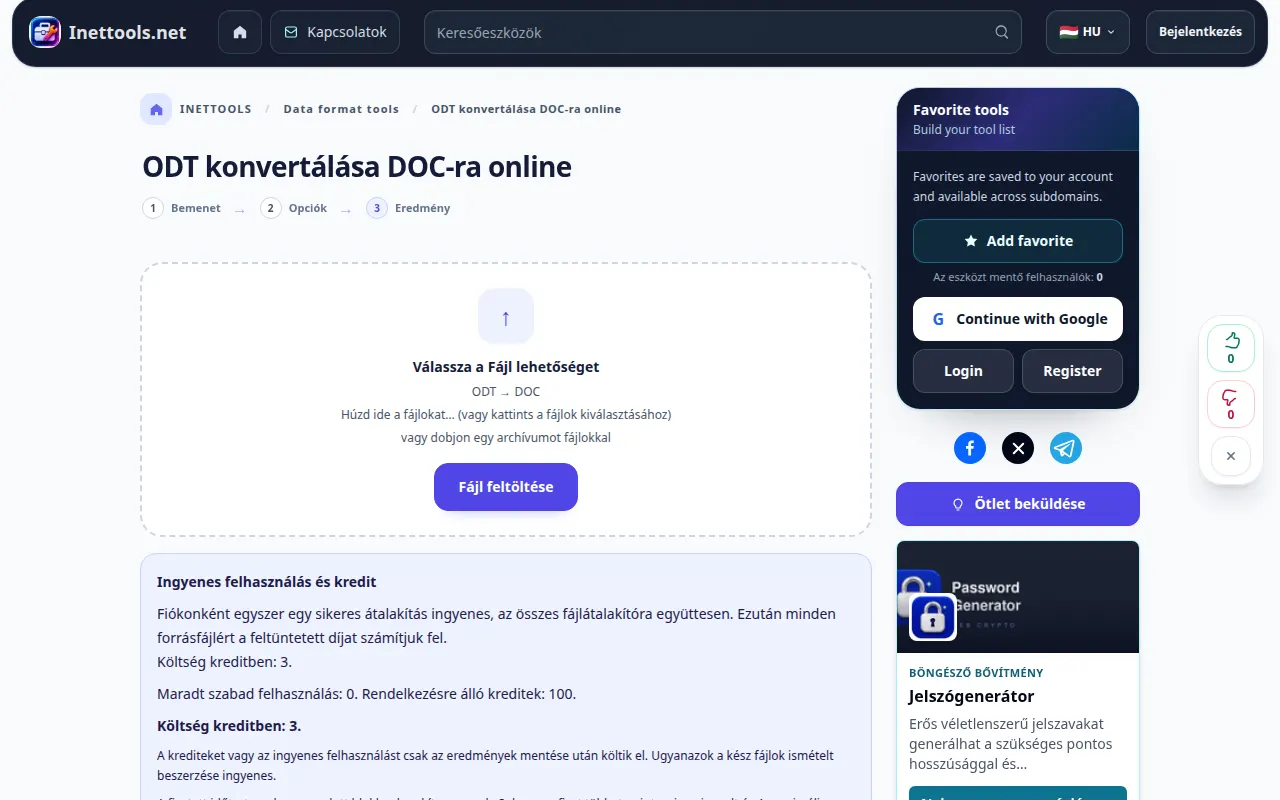
A forrás kiválasztása 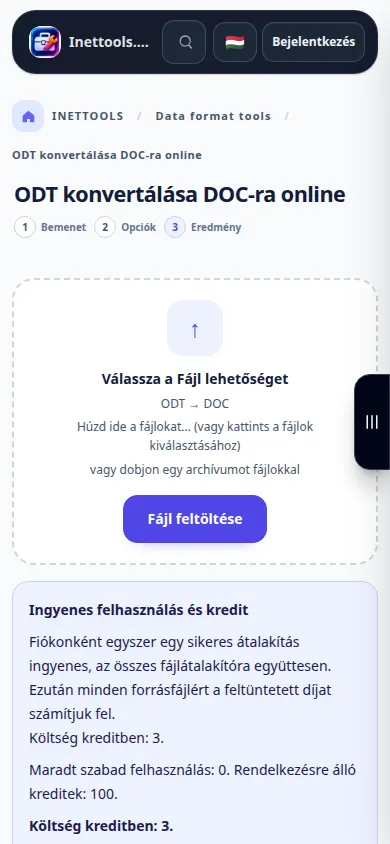
A forrás kiválasztása -
Ha megjelenik az ár megerősítése, tekintse át, mielőtt folytatná. Várja meg a feltöltés, a várólista és a konvertálás befejezését; tartsa nyitva a lapot.
-
Mentés előtt ellenőrizze az eredményt. Előnézet · DOC. Keresési lekérdezés · TXT · JSON. Csak a dokumentum főszövege. Az elrendezést, képeket, mezőket és követett módosításokat nem értelmezzük. Korlátozott helyi előnézet. A parancsfájlok és képletek nem futnak le. Az eredeti eredmény változatlan marad.
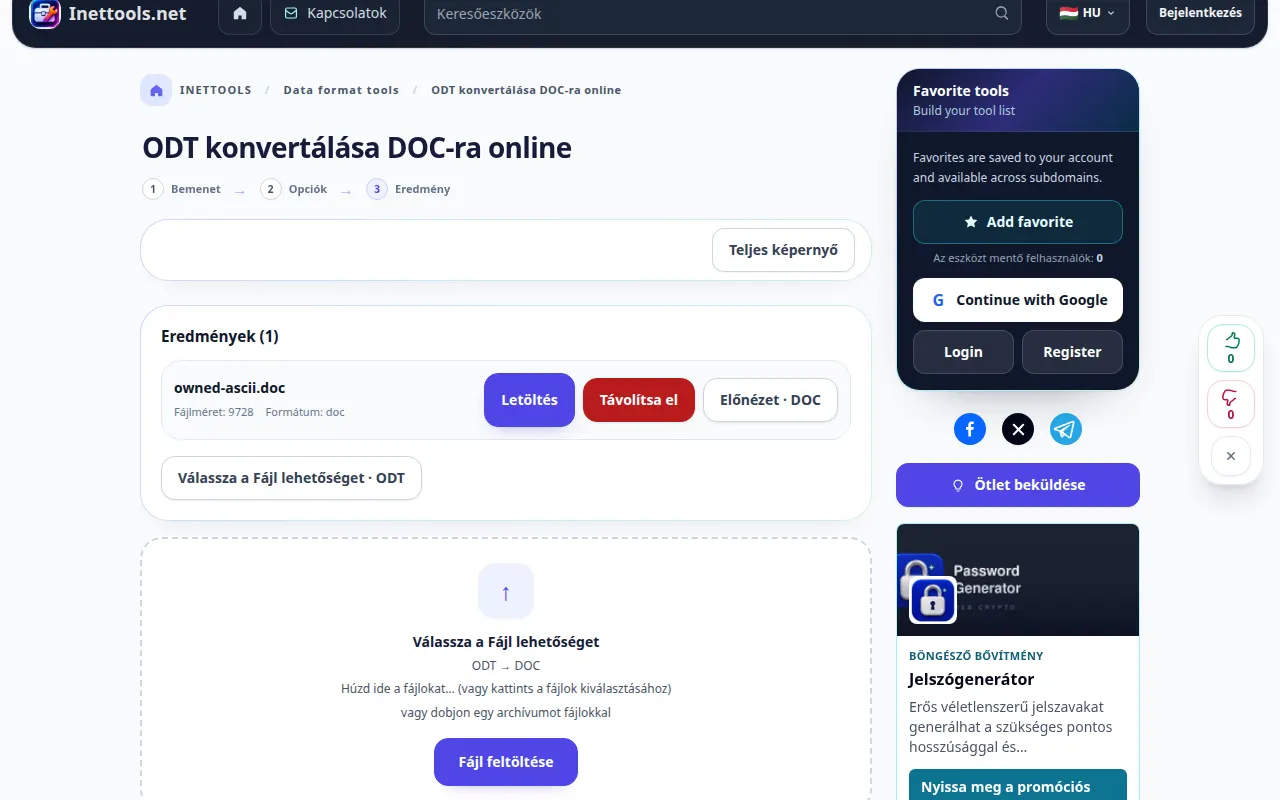
Az eredmény ellenőrzése 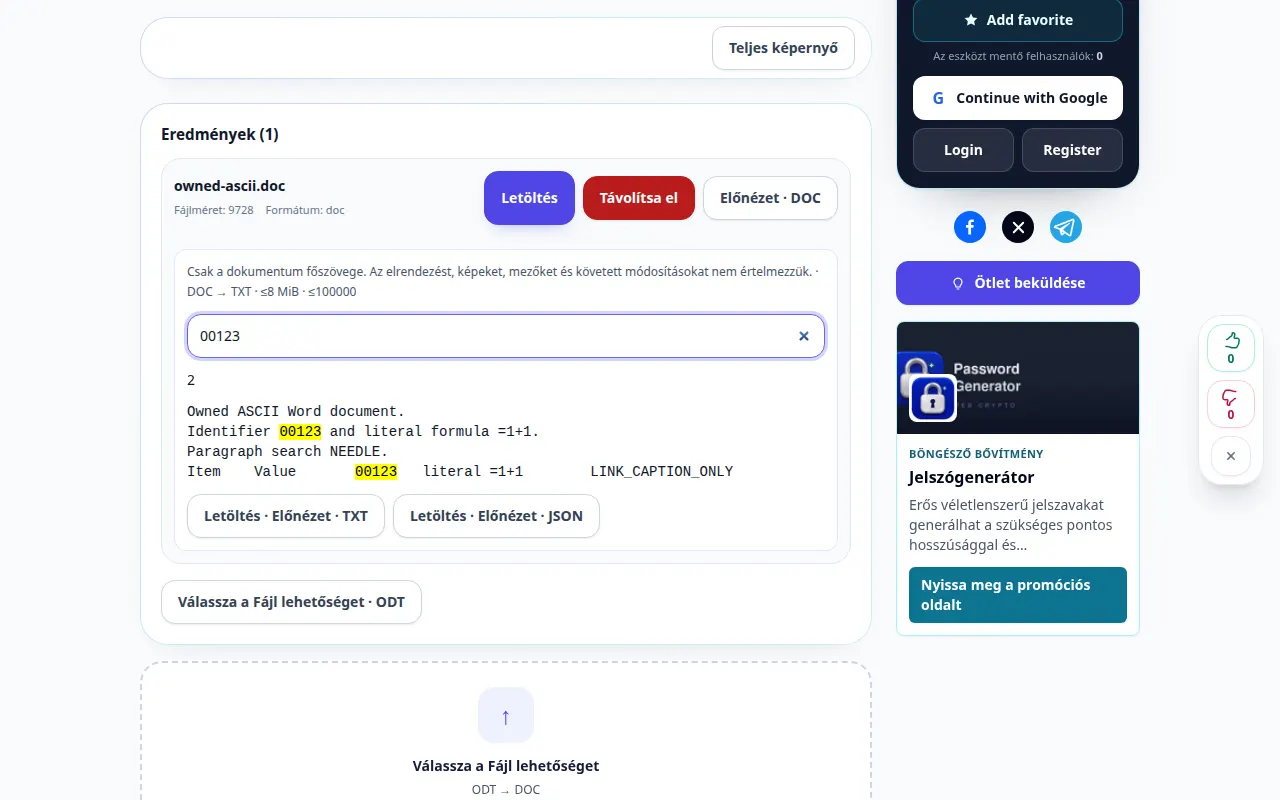
Előnézet 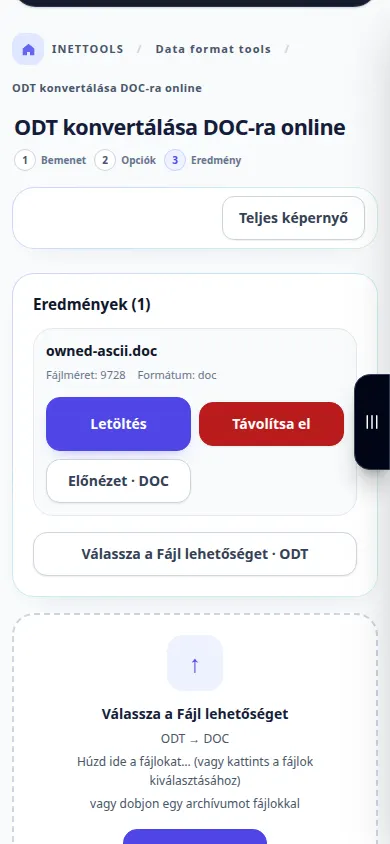
Az eredmény ellenőrzése 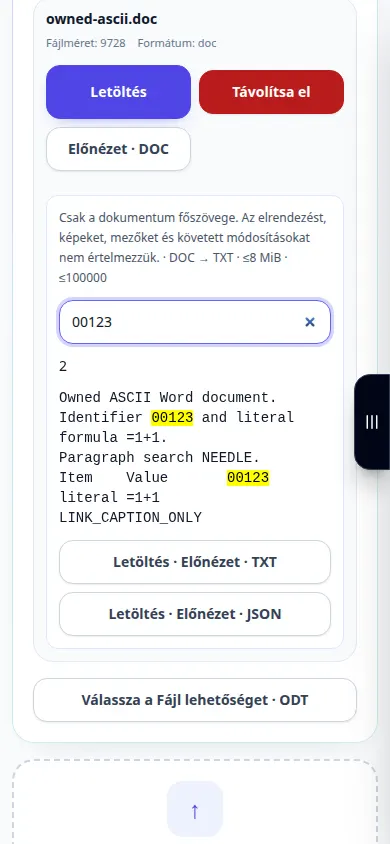
Előnézet -
Amikor megjelenik az eredmény, mentse el a DOC másolatot. Nyissa meg abban az alkalmazásban, ahol használni kívánja, és hasonlítsa össze az eredetivel.
Számítógépen
Tekintse át a beállításokat a fájlválasztó felett. Először válasszon ki egy fájlt, és ellenőrizze annak eredményét a köteg feldolgozása előtt.
Telefonon
Válassza ki a fájlt a Fájlokból vagy az eszköz fájlkezelőjéből. Görgessen az eredményhez, és tartsa nyitva a böngésző lapot a konverzió befejezéséig.
Az iPhone Safari alkalmazásban nyissa meg a megosztási menüt, és válassza a Mentés fájlba lehetőséget, ha az eredmény új lapon nyílik meg. Android Chrome-ban jelölje be a Letöltések lehetőséget. Tartsa nyitva ezt a lapot a feldolgozás befejezéséig.
A jobb eredmény érdekében
Csak a dokumentum főszövege. Az elrendezést, képeket, mezőket és követett módosításokat nem értelmezzük. Korlátozott helyi előnézet. A parancsfájlok és képletek nem futnak le. Az eredeti eredmény változatlan marad.
Képernyőképek és videó
Asztali bemutató
A felvételen az angol nyelvű felület látható. Kövesse a fenti lefordított lépéseket; a kezelőszervek ugyanabban a sorrendben vannak. Ez a felvétel bemutatja a bemutató bemenetet és az eredményül kapott kimenetet az eszközben.
Telefonos bemutató
A felvételen az angol nyelvű felület látható. Kövesse a fenti lefordított lépéseket; a kezelőszervek ugyanabban a sorrendben vannak. Ez a felvétel bemutatja a bemutató bemenetet és az eredményül kapott kimenetet az eszközben.
Kérdések és hibaelhárítás
Ez lecseréli az eredeti fájlomat?
Nem. A konvertált fájl egy külön másolat. Tartsa az eredetit a készülékén.
Miért nincs még eredmény?
Ellenőrizze a feltöltés állapotát és a várakozási sort. Ha hiba jelenik meg, olvassa el az üzenetet, és ellenőrizze a forrásformátumot, mielőtt újra próbálkozna.
Ha azt az üzenetet látja, hogy a szolgáltatás túlterhelt, várjon, és próbálkozzon újra később. A sikertelen kísérlet nem jelenti azt, hogy a forrásfájl megváltozott.