Az útmutató frissítve:
Helyezzen egy külön hangfájlt a videó fölé, és egyensúlyozza ki az eredeti hanggal.
Nyissa meg ezt az útmutatót az eszköz neve alatti „Az eszköz használata” hivatkozás segítségével. Lépéseket, képernyőképeket és videókat tartalmaz számítógépekhez és telefonokhoz.
Mielőtt elkezdené
Készítsen egy videót és egy hangfelvételt, amelynek használatára jogosult.
Próbáld meg egy bemutató fájllal — video.mp4
Próbáld meg egy bemutató fájllal — audio.mp3
Ezeket a kis fájlokat ehhez az útmutatóhoz hozták létre, és nem tartalmaznak személyes adatokat.
Lépésről lépésre szóló utasítások
- Válassza ki a videót, és várja meg az előnézeti és hangbeállításokat.
- Adja hozzá a különálló zenét vagy hangfelvételt az audio szakaszhoz.
- Állítsa be az elérhető kiindulási pozíciót és hangerőt. Döntse el, hogy megtartja vagy lecseréli az eredeti videohangot.
- Tekintse át az előnézetet és a megjelenített árat, majd kezdje el a feldolgozást. Az eredmény elkészítése közben tartsa nyitva az oldalt.
- Játssza le az eredmény elejét és végét, ellenőrizze, hogy hallható-e a beszéd, és mentse el a feldolgozott videót.
Számítógépen
Használja a teljes szélességű munkapanelt a forrás, a beállítások és az eredmény összehasonlításához. Tartsa meg az eredeti fájlt, hogy cseréje nélkül kipróbálhasson másik beállítást.
Telefonon
Válassza ki a forrást a Fájlokból vagy az eszköz fájlkezelőjéből. Görgessen le a beállításokhoz és az eredményhez; tartsa nyitva ezt a lapot a művelet befejezéséig.
Az iPhone Safari alkalmazásban nyissa meg a megosztási menüt, és válassza a Mentés fájlba lehetőséget, ha az eredmény új lapon nyílik meg. Android Chrome-ban jelölje be a Letöltések lehetőséget. Tartsa nyitva ezt a lapot a feldolgozás befejezéséig.
A jobb eredmény érdekében
Először tesztelj egy rövid videót. Az önmagában kényelmesen megszólaló háttérzene még mindig eltakarhatja a csendes hangot.
Képernyőképek és videó
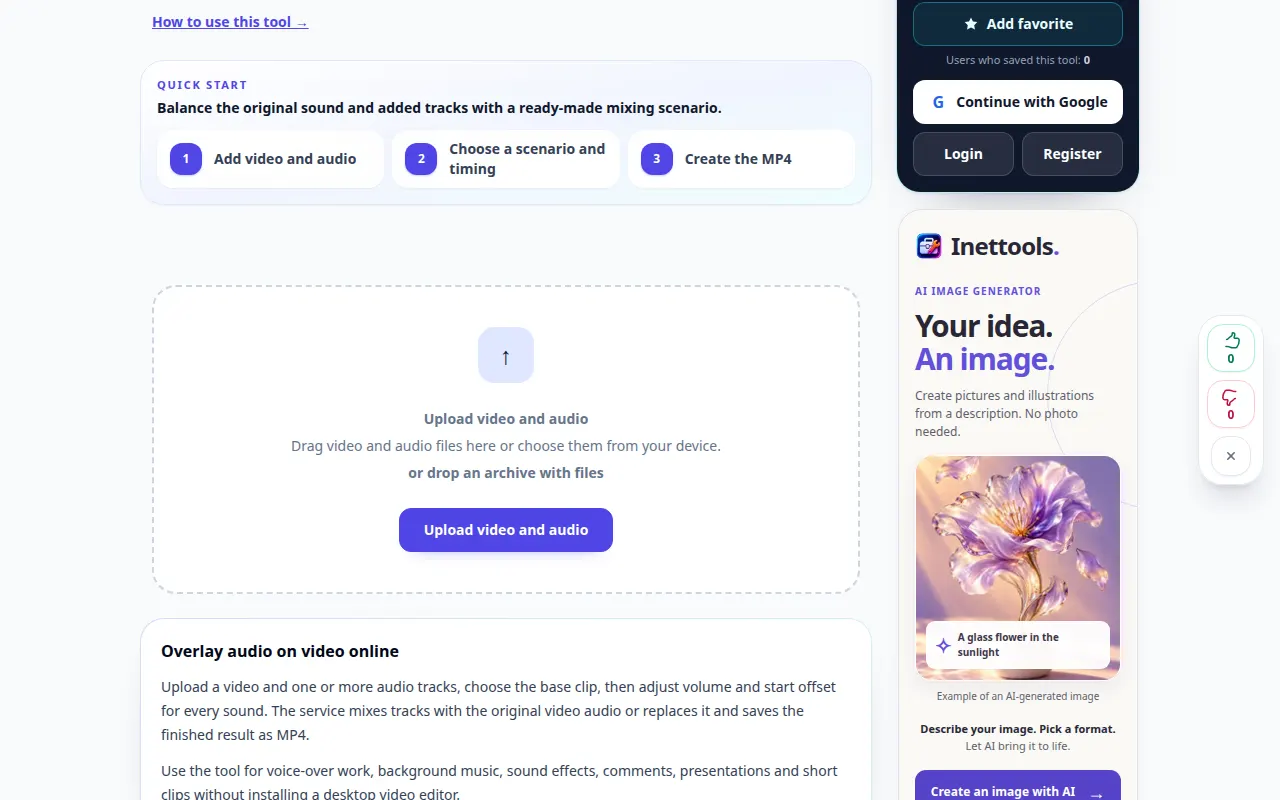
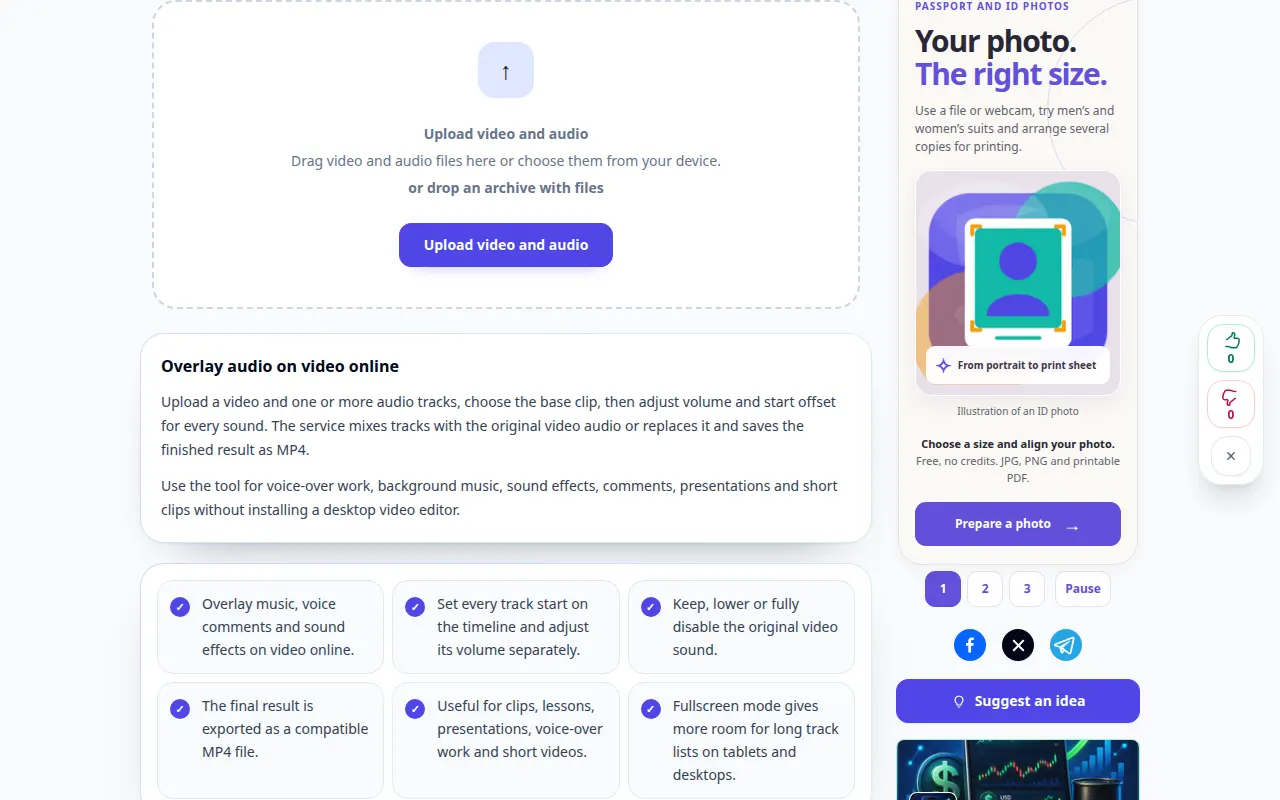
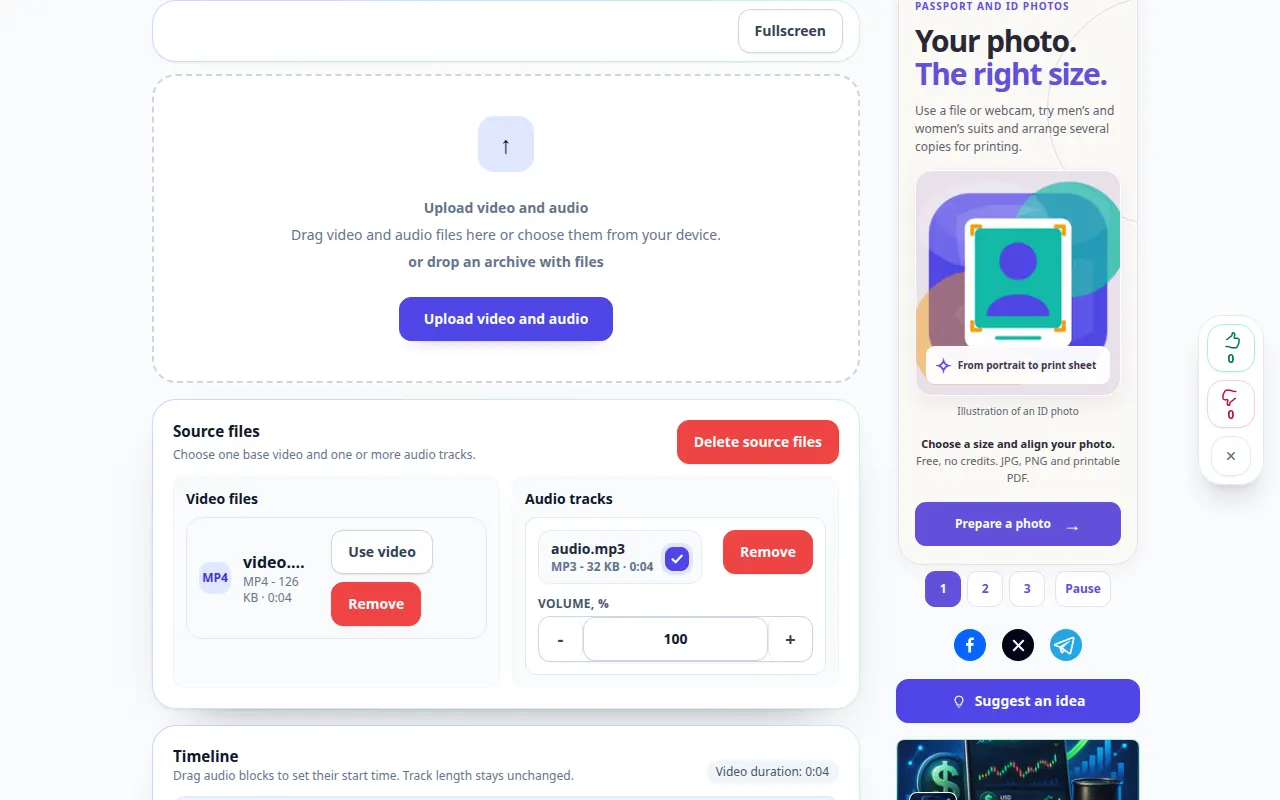
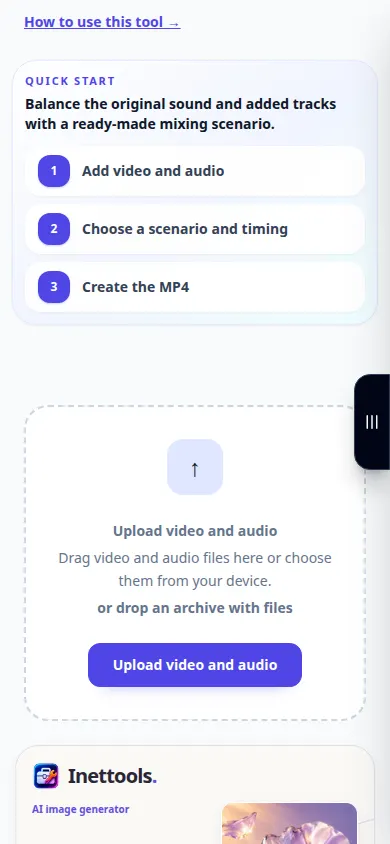
Asztali bemutató
A felvételen az angol nyelvű felület látható. Kövesse a fenti lefordított lépéseket; a kezelőszervek ugyanabban a sorrendben vannak. Ez a felvétel a forrást és az elérhető beállításokat mutatja a fő művelet előtt. Kövesse a fenti lépéseket a feldolgozás megkezdéséhez és az eredmény mentéséhez.
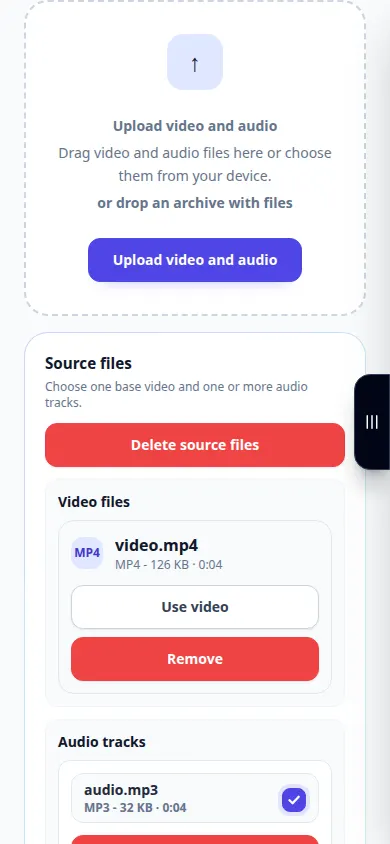
Telefonos bemutató
A felvételen az angol nyelvű felület látható. Kövesse a fenti lefordított lépéseket; a kezelőszervek ugyanabban a sorrendben vannak. Ez a felvétel a forrást és az elérhető beállításokat mutatja a fő művelet előtt. Kövesse a fenti lépéseket a feldolgozás megkezdéséhez és az eredmény mentéséhez.
Kérdések és hibaelhárítás
Miért tűnik el az eredeti hang?
Az újbóli feldolgozás előtt ellenőrizze az eredeti hangbeállítást és annak hangerejét.
Miért ér véget a zene a videó előtt?
A hang rövidebb lehet, mint a videó. Állítsa be az időzítést, vagy használjon megfelelő forrást; csak akkor engedélyezze az ismétlést, ha az oldal felajánlja.
Ha azt az üzenetet látja, hogy a szolgáltatás túlterhelt, várjon, és próbálkozzon újra később. A sikertelen kísérlet nem jelenti azt, hogy a forrásfájl megváltozott.