Az útmutató frissítve:
Változtassa át a fényképet két színre egy állítható fényerő-küszöb segítségével.
Gyakorlati utasítások asztali és telefonos képernyőképekkel, rövid bemutatókkal és válaszokkal a gyakori kérdésekre.
Mielőtt elkezdené
Tartsa meg az eredeti képet. Válassza a JPEG, PNG vagy WebP lehetőséget a fenti mérethatárokon belül. Ez az eszköz helyileg működik a böngészőjében; nincs szükség számlára vagy jóváírásra.
Próbáld meg egy bemutató fájllal — landscape.png
Ezeket a kis fájlokat ehhez az útmutatóhoz hozták létre, és nem tartalmaznak személyes adatokat.
Lépésről lépésre szóló utasítások
- Tartsa meg az eredeti képet. Válassza a JPEG, PNG vagy WebP lehetőséget a fenti mérethatárokon belül. Ez az eszköz helyileg működik a böngészőjében; nincs szükség számlára vagy jóváírásra.
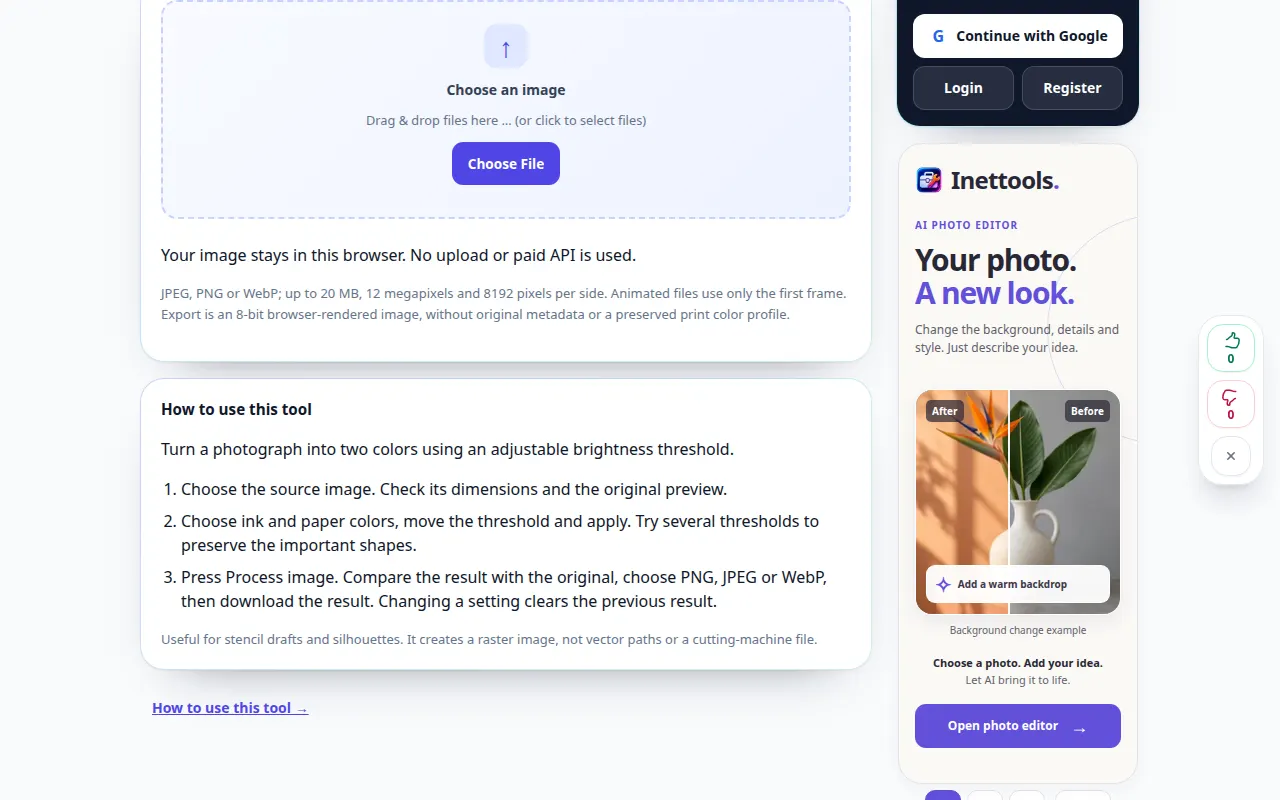
- Válassza ki a forrásképet. Ellenőrizze a méreteit és az eredeti előnézetet.
- Válassza ki a tinta és a papír színét, mozgassa a küszöböt, és alkalmazza. Próbáljon ki több küszöböt a fontos formák megőrzéséhez.
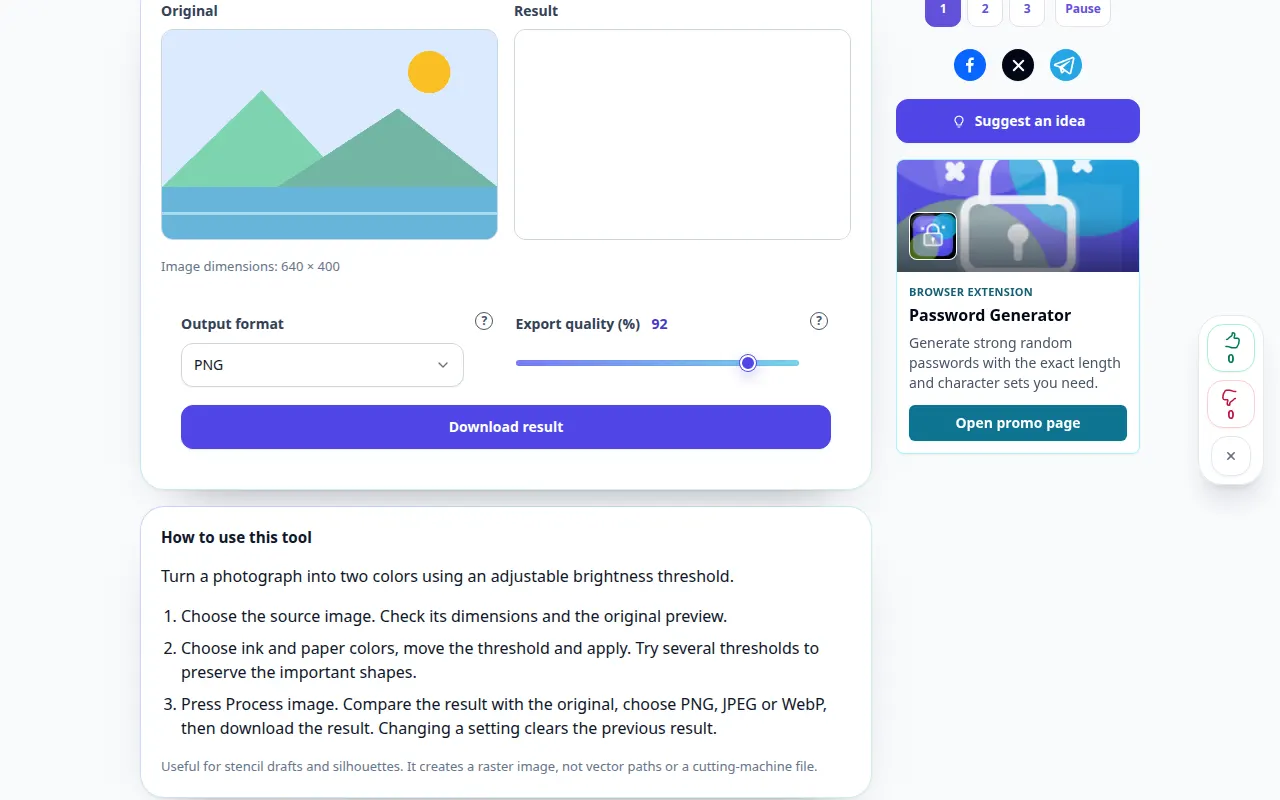
- Nyomja meg a Kép feldolgozása gombot. Hasonlítsa össze az eredményt az eredetivel, válassza a PNG, JPEG vagy WebP lehetőséget, majd töltse le az eredményt. Egy beállítás módosítása törli az előző eredményt.
- Hasznos sablonvázlatokhoz és sziluettekhez. Raszteres képet hoz létre, nem vektoros útvonalakat vagy vágógép fájlt.
Számítógépen
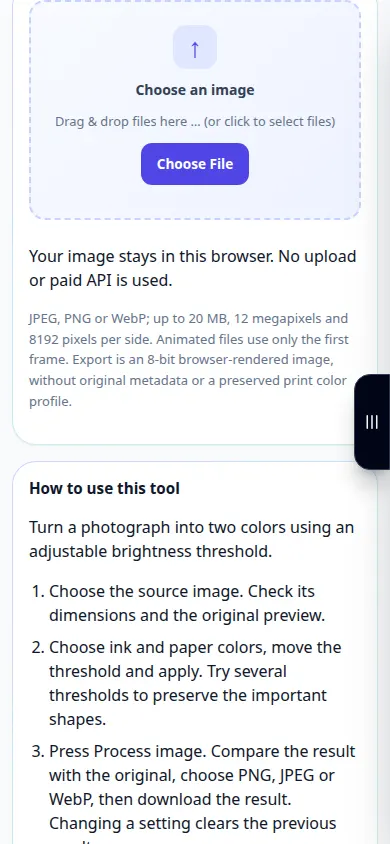
Húzza a képet a fájlterületre, vagy használja a fájlválasztót. A pontos beállításhoz használja a csúszkákat és a nyílbillentyűket. Nyissa meg a kérdőjeleket a magyarázatokért.
Telefonon
Válasszon egy fényképet a Fájlokból vagy a galériából. Koppintson a kérdőjelre segítségért. Tartsa nyitva ezt a lapot feldolgozás közben; mentse az eredményt az oldal elhagyása előtt.
Az iPhone Safari alkalmazásban nyissa meg a megosztási menüt, és válassza a Mentés fájlba lehetőséget, ha az eredmény új lapon nyílik meg. Android Chrome-ban jelölje be a Letöltések lehetőséget. Tartsa nyitva ezt a lapot a feldolgozás befejezéséig.
A jobb eredmény érdekében
Hasznos sablonvázlatokhoz és sziluettekhez. Raszteres képet hoz létre, nem vektoros útvonalakat vagy vágógép fájlt.
Képernyőképek és videó
Asztali bemutató
A felvételen az angol nyelvű felület látható. Kövesse a fenti lefordított lépéseket; a kezelőszervek ugyanabban a sorrendben vannak. Ez a felvétel bemutatja a bemutató bemenetet és az eredményül kapott kimenetet az eszközben.
Telefonos bemutató
A felvételen az angol nyelvű felület látható. Kövesse a fenti lefordított lépéseket; a kezelőszervek ugyanabban a sorrendben vannak. Ez a felvétel bemutatja a bemutató bemenetet és az eredményül kapott kimenetet az eszközben.
Kérdések és hibaelhárítás
Ez helyreállítja a hiányzó részleteket, vagy módosítja az eredeti fájlomat?
Nem. A feldolgozás új képet hoz létre, és az eredeti fájlt változatlanul hagyja. Ezekkel a szűrőkkel nem lehet rekonstruálni a kivágott csúcsfényeket, a blokkolt árnyékokat és a hiányzó részeket.
Kimeneti formátum
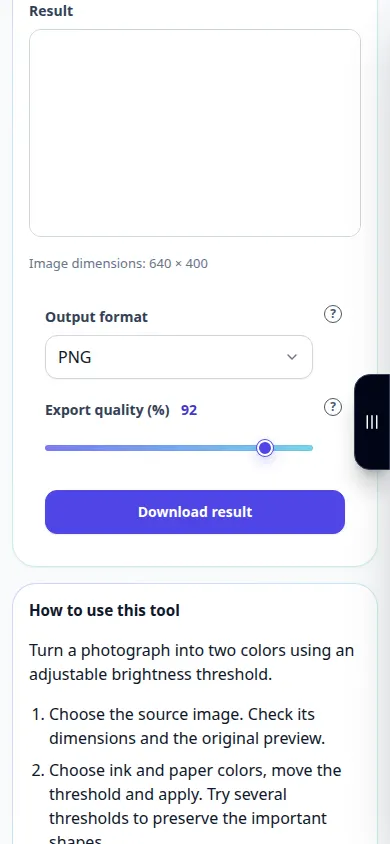
PNG megőrzi az átláthatóságot. JPEG fehér hátteret használ. WebP támogatása a böngészőtől függ.
Ha azt az üzenetet látja, hogy a szolgáltatás túlterhelt, várjon, és próbálkozzon újra később. A sikertelen kísérlet nem jelenti azt, hogy a forrásfájl megváltozott.