Az útmutató frissítve:
Vizsgáljon meg egy színt a képen, és másolja ki a megjelenített színkódot.
Gyakorlati utasítások asztali és telefonos képernyőképekkel, rövid bemutatókkal és válaszokkal a gyakori kérdésekre.
Mielőtt elkezdené
Ha reprodukálható fájlszínre van szüksége, használja a forrásképet a színkezeléssel kezelt előnézet képernyőképe helyett.
Próbáld meg egy bemutató fájllal — landscape.png
Ezeket a kis fájlokat ehhez az útmutatóhoz hozták létre, és nem tartalmaznak személyes adatokat.
Lépésről lépésre szóló utasítások
- Válassza ki a képet, és várja meg a színválasztó előnézetét.
- Mozgassa vagy koppintson a kiválasztóra a kívánt színre.
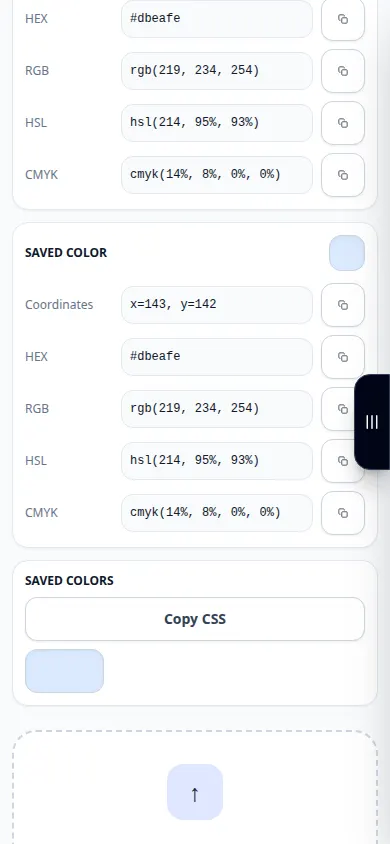
- Ellenőrizze a kiválasztott mintát és a megjelenített színértékeket.
- Másolja a felkínált HEX vagy más színábrázolást úgy, hogy a jelölését érintetlenül hagyja.
- Illessze be az értéket a szerkesztőbe, és hasonlítsa össze a forráskép kívánt területével.
Számítógépen
A mutató és a rendelkezésre álló nagyítási vezérlők segítségével válasszon ki egy pontos területet, majd másolja be a színértéket a szerkesztőbe.
Telefonon
Koppintson a kép belsejébe, és ellenőrizze a kiválasztott színű előnézetet. Óvatosan nagyítsa vagy helyezze át az oldalt, ha a célterület kicsi.
Az iPhone Safari alkalmazásban nyissa meg a megosztási menüt, és válassza a Mentés fájlba lehetőséget, ha az eredmény új lapon nyílik meg. Android Chrome-ban jelölje be a Letöltések lehetőséget. Tartsa nyitva ezt a lapot a feldolgozás befejezéséig.
A jobb eredmény érdekében
Válasszon egyenletes területet az élektől és a tömörítési műtermékektől távol. A szomszédos pixelek értéke kissé eltérő lehet.
Képernyőképek és videó
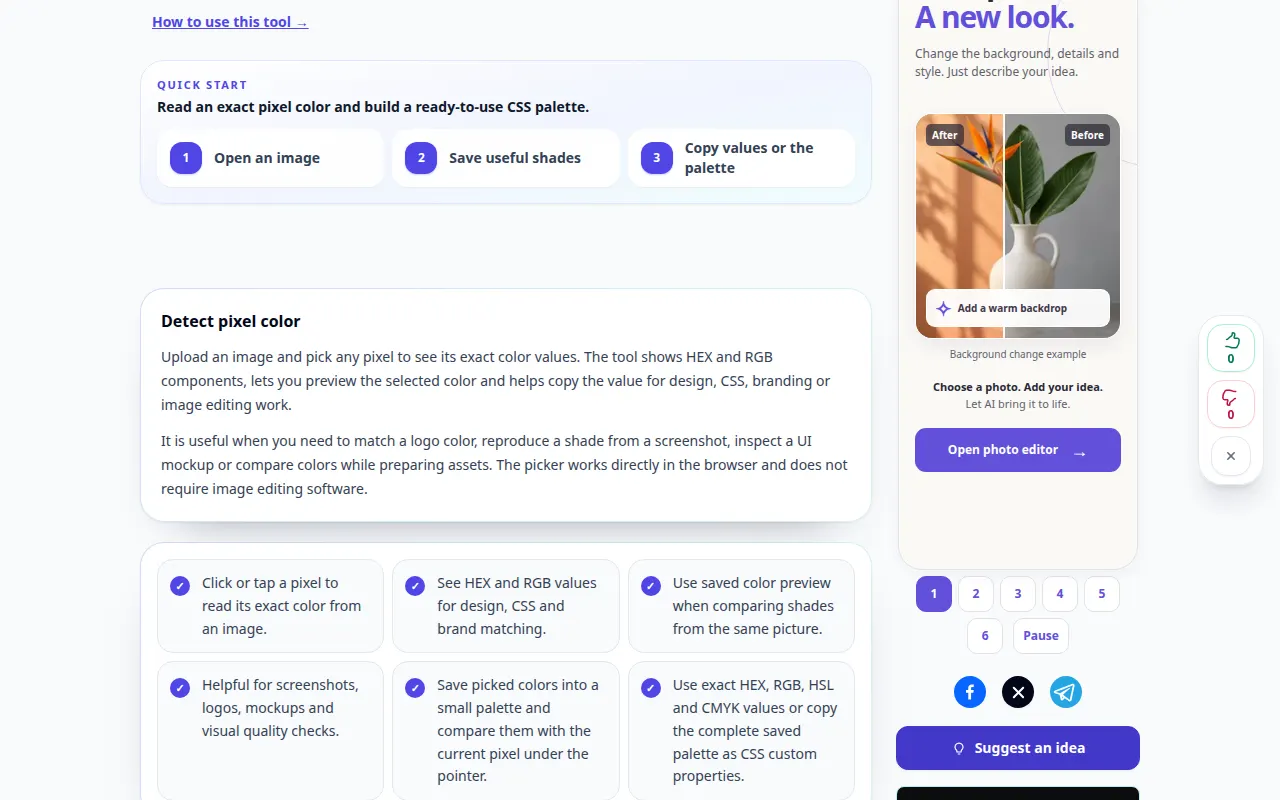
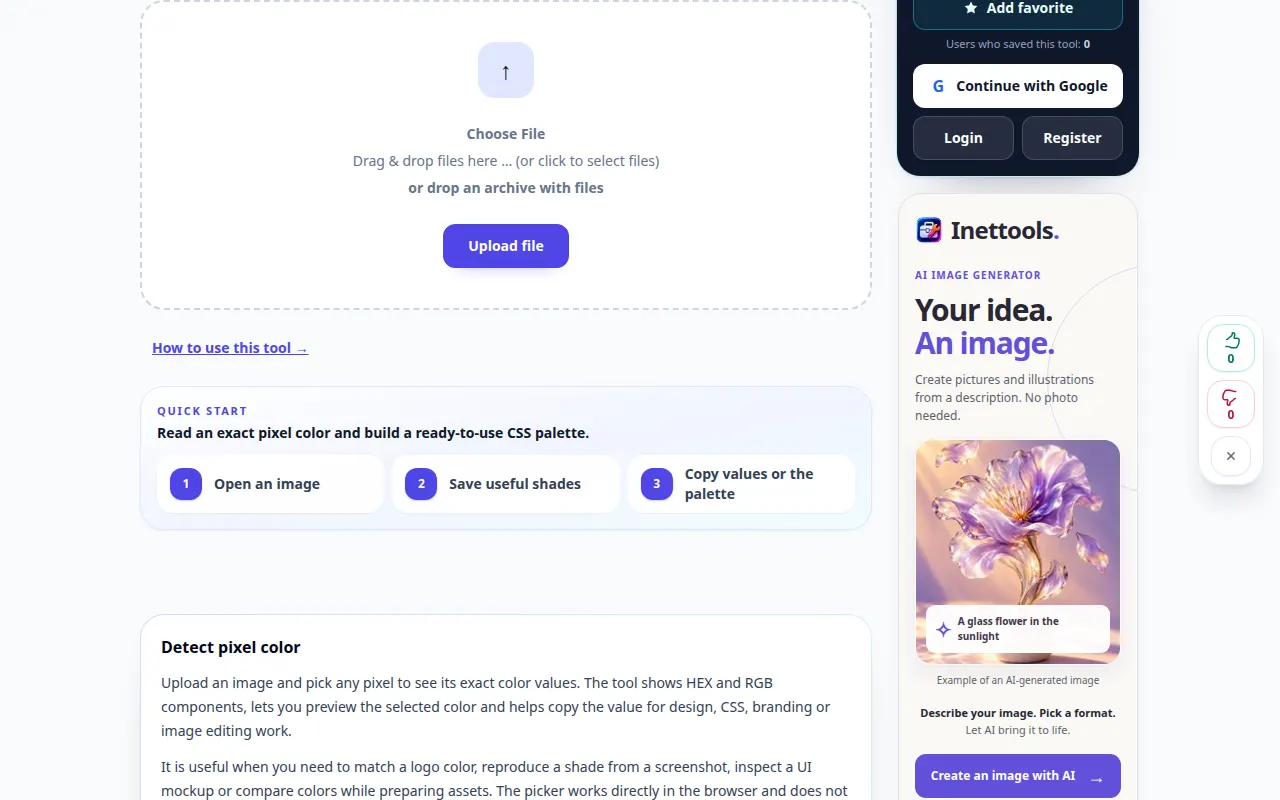
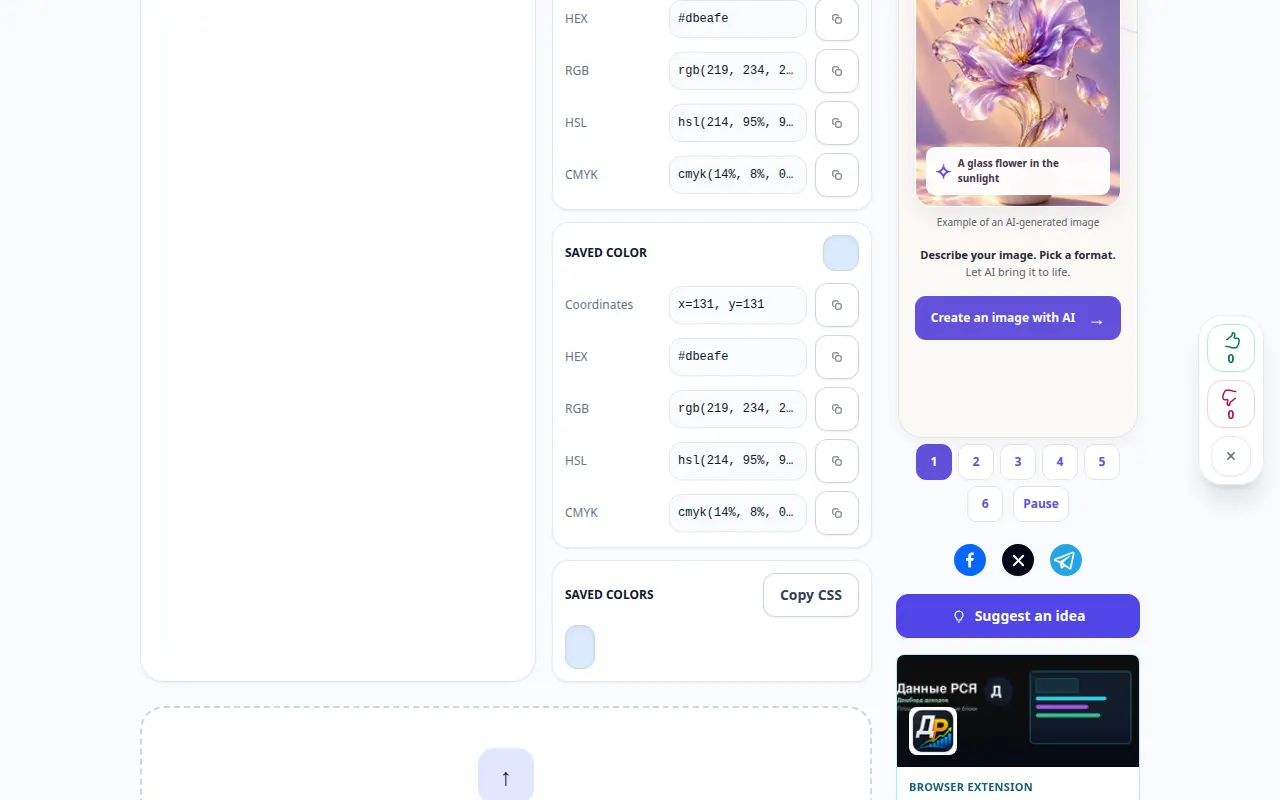
Asztali bemutató
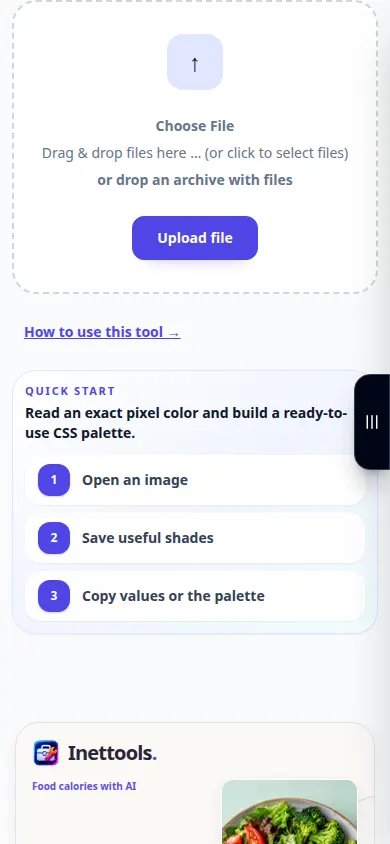
A felvételen az angol nyelvű felület látható. Kövesse a fenti lefordított lépéseket; a kezelőszervek ugyanabban a sorrendben vannak. Ez a felvétel bemutatja a bemutató bemenetet és az eredményül kapott kimenetet az eszközben.
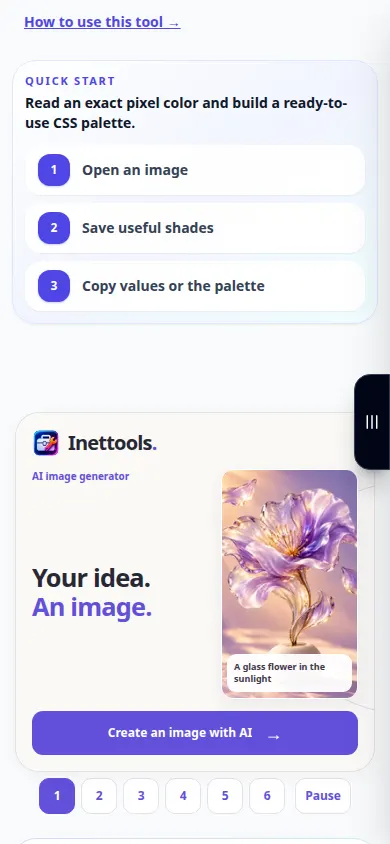
Telefonos bemutató
A felvételen az angol nyelvű felület látható. Kövesse a fenti lefordított lépéseket; a kezelőszervek ugyanabban a sorrendben vannak. Ez a felvétel bemutatja a bemutató bemenetet és az eredményül kapott kimenetet az eszközben.
Kérdések és hibaelhárítás
Miért különböznek a szomszédos pixelek?
Az élsimítás, a színátmenetek, a JPEG tömörítés és a textúra mind kis színeltéréseket eredményezhet.
Miért más a szín egy másik képernyőn?
A megjelenítési beállítások, a színprofilok és a környező színek befolyásolják a megjelenést. A másolt numerikus érték nem a kijelző kalibrálása.
Ha azt az üzenetet látja, hogy a szolgáltatás túlterhelt, várjon, és próbálkozzon újra később. A sikertelen kísérlet nem jelenti azt, hogy a forrásfájl megváltozott.