Az útmutató frissítve:
Hozzon létre mozaikhatást, állítsa be a blokk méretét, és mentse el a feldolgozott képet asztali számítógépről vagy mobilról.
Gyakorlati utasítások asztali és telefonos képernyőképekkel, rövid bemutatókkal és válaszokkal a gyakori kérdésekre.
Mielőtt elkezdené
Válasszon egy képet, amelyet szerkeszthet. Őrizzen meg egy eredeti példányt. A pixelezés vizuális hatás; ne hagyatkozzon enyhe mozaikra a bizalmas szöveg vagy egy felismerhető arc biztonságos elrejtéséhez.
Próbáld meg egy bemutató fájllal — landscape.png
Ezeket a kis fájlokat ehhez az útmutatóhoz hozták létre, és nem tartalmaznak személyes adatokat.
Lépésről lépésre szóló utasítások
- Nyissa meg a pixelációs eszközt, és válassza ki a forrásképet.
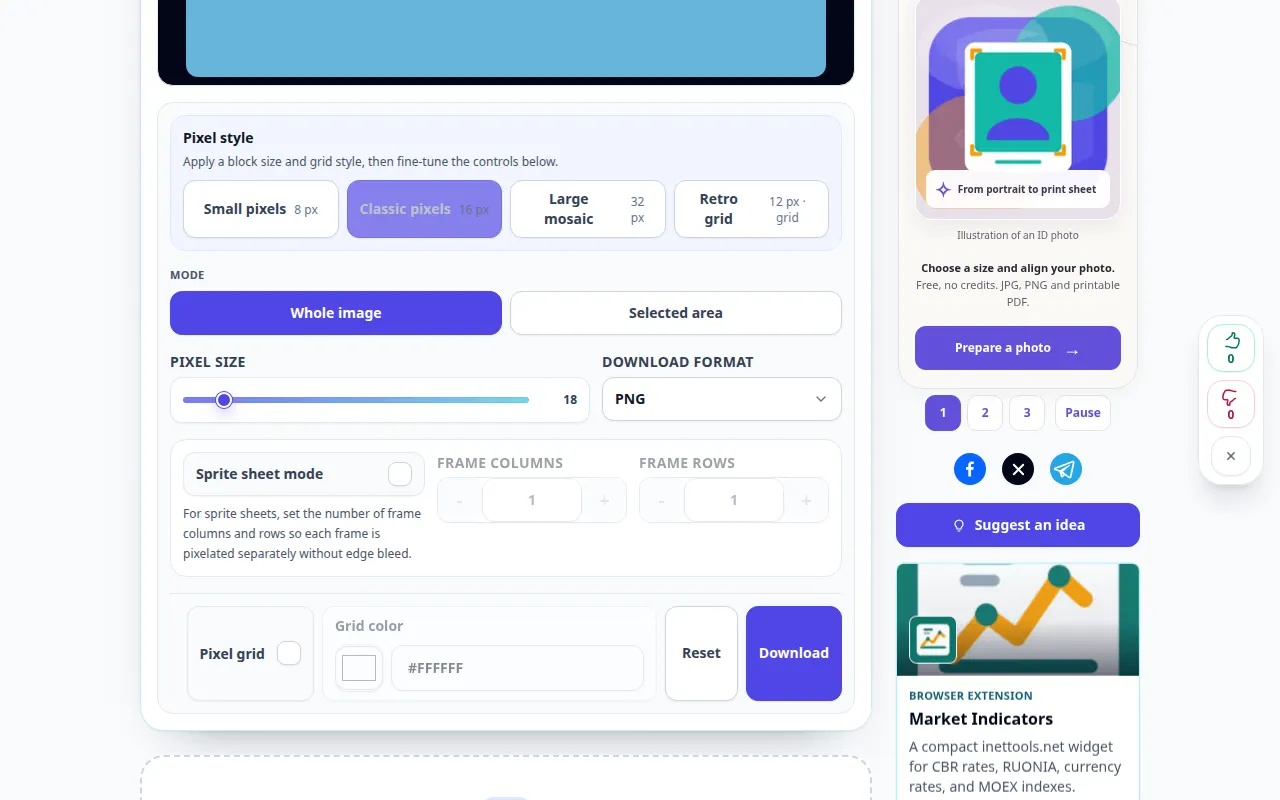
- Várja meg, amíg megjelennek a kép- és mozaikbeállítások. Állítsa be a pixel vagy blokk méretét; a nagyobb blokkok erősebb mozaikot hoznak létre.
- Ellenőrizze az előnézetet, és állítsa be az erősséget, amíg az megfelel a kívánt hatásnak.
- Válasszon egy elérhető kimeneti formátumot. Használja a PNG-et, ha veszteségmentes tulajdonságaira van szüksége, vagy kisebb fényképformátumra van szüksége, ha felajánlják.
- A kép mentéséhez használja az eredményletöltés vezérlőjét. Nyissa meg a mentett másolatot, és nézze meg normál méretben.
Számítógépen
Több blokkméret összehasonlításához használjon nagyobb előnézetet. Mentse el a másolatot az eredeti felülírása helyett, amikor a böngésző fájlnevet kér.
Telefonon
Válasszon egy képet a Fényképek vagy a Fájlok közül. Módosítsa a blokk méretét kis lépésekben, majd mentse az eredményt a Fájlokba vagy a böngésző Letöltések mappájába.
Az iPhone Safari alkalmazásban nyissa meg a megosztási menüt, és válassza a Mentés fájlba lehetőséget, ha az eredmény új lapon nyílik meg. Android Chrome-ban jelölje be a Letöltések lehetőséget. Tartsa nyitva ezt a lapot a feldolgozás befejezéséig.
A jobb eredmény érdekében
Ha a cél az adatvédelem, távolítsa el az érzékeny területeket, vagy fedje le őket átlátszatlan kitöltéssel egy megfelelő szerkesztő segítségével, majd ellenőrizze az exportált képet. A pixelezés önmagában nem jelent biztonsági garanciát.
Képernyőképek és videó
Asztali bemutató
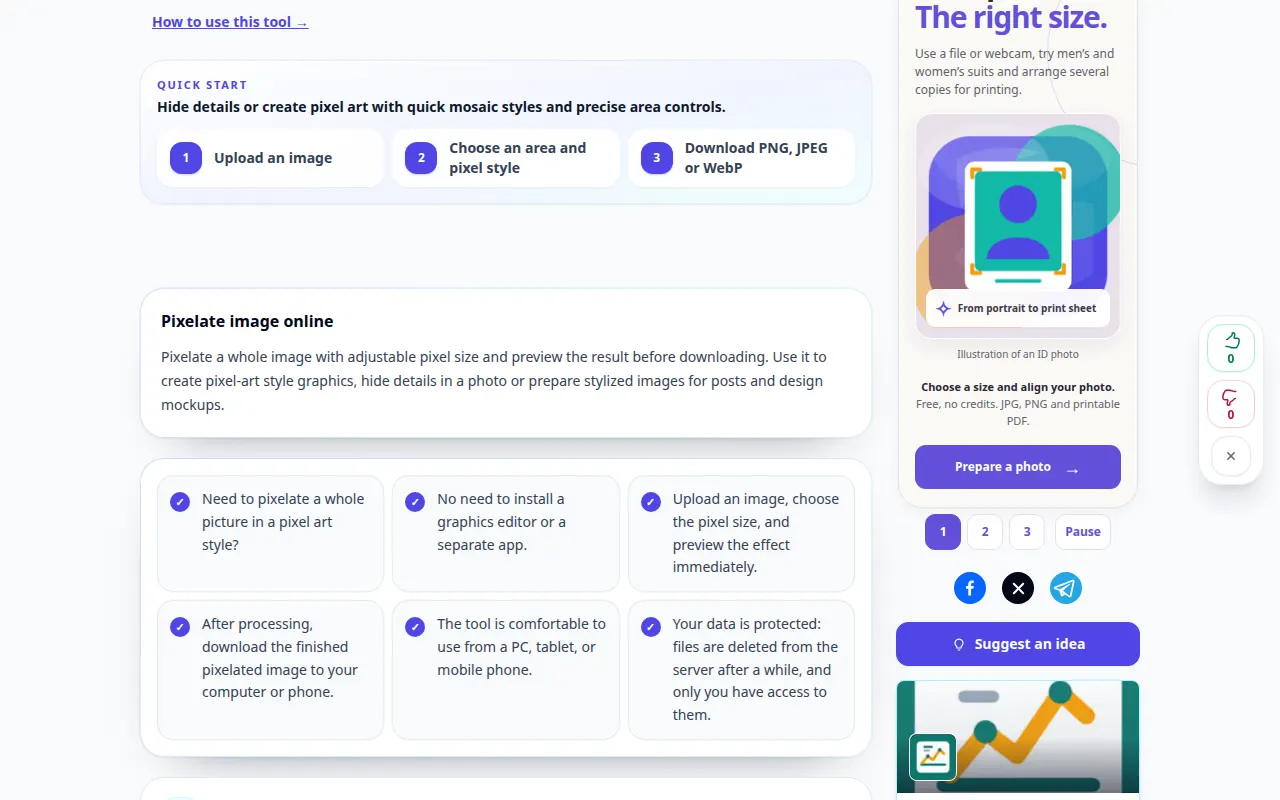
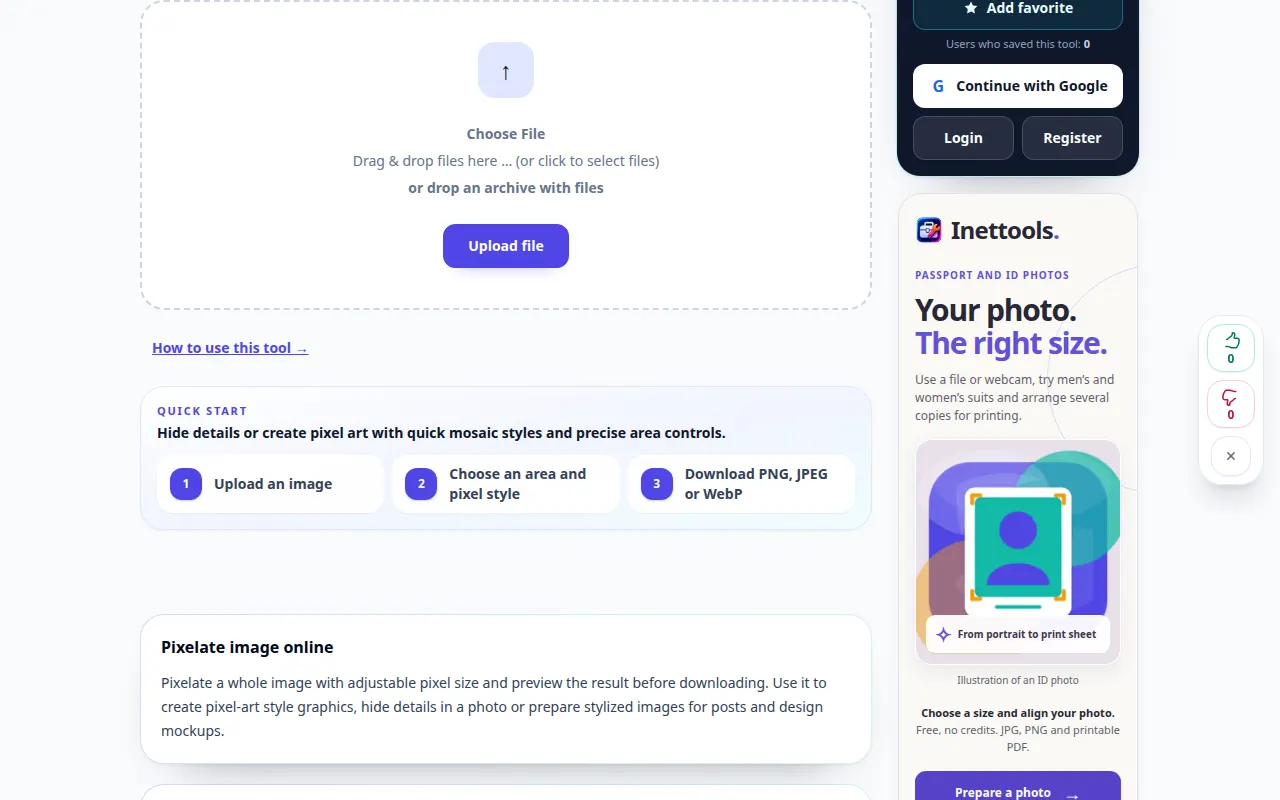
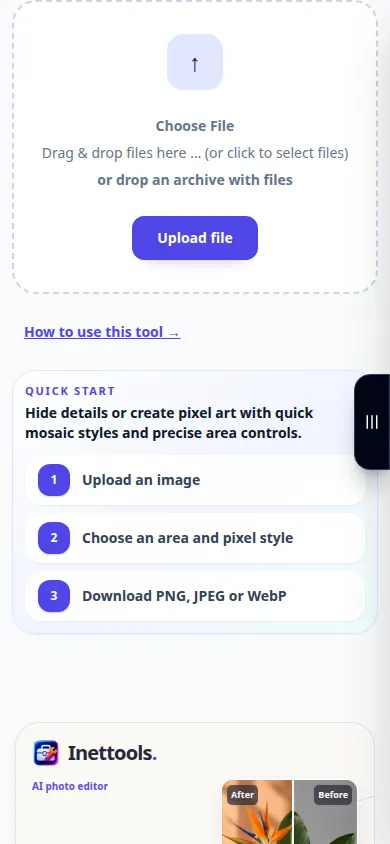
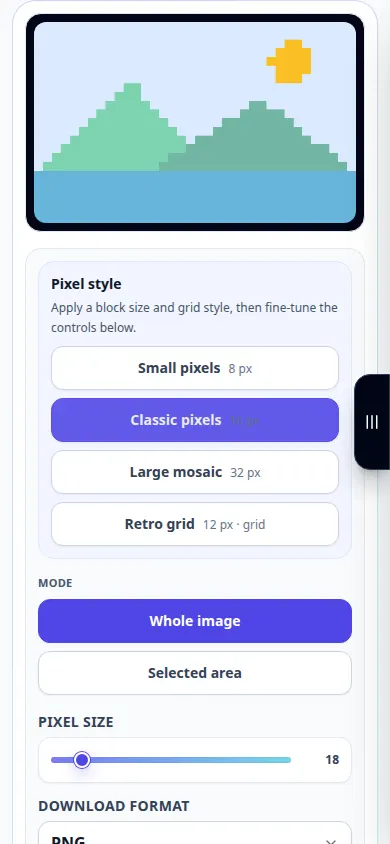
A felvételen az angol nyelvű felület látható. Kövesse a fenti lefordított lépéseket; a kezelőszervek ugyanabban a sorrendben vannak. Ez a felvétel bemutatja a bemutató bemenetet és az eredményül kapott kimenetet az eszközben.
Telefonos bemutató
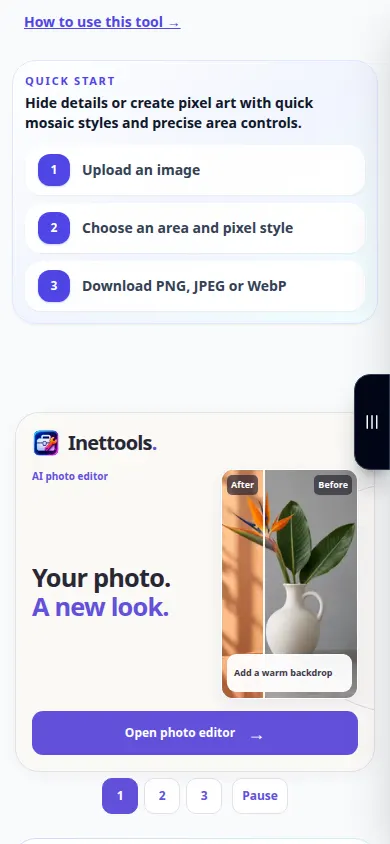
A felvételen az angol nyelvű felület látható. Kövesse a fenti lefordított lépéseket; a kezelőszervek ugyanabban a sorrendben vannak. Ez a felvétel bemutatja a bemutató bemenetet és az eredményül kapott kimenetet az eszközben.
Kérdések és hibaelhárítás
Miért tudom mégis felismerni a témát?
A mozaik megtarthatja a körvonalakat, a színeket és a kontextust. Növelje a blokk méretét az erősebb hatás érdekében, vagy távolítsa el az érzékeny részt.
Miért különbözik a letöltött kép a kis előnézettől?
Az előnézet méretezhető, hogy illeszkedjen a képernyőhöz. Használat előtt ellenőrizze a mentett képet a tényleges méretében.
Ha azt az üzenetet látja, hogy a szolgáltatás túlterhelt, várjon, és próbálkozzon újra később. A sikertelen kísérlet nem jelenti azt, hogy a forrásfájl megváltozott.