Az útmutató frissítve:
Diák megtekintése prezentációs szoftver telepítése nélkül. Konvertálja a támogatott prezentációt böngésző előnézetté, és mentse el PDF.
Nyissa meg ezt az útmutatót az eszköz neve alatti „Az eszköz használata” hivatkozás segítségével. Lépéseket, képernyőképeket és videókat tartalmaz számítógépekhez és telefonokhoz.
Mielőtt elkezdené
Készítsen egy támogatott prezentációt, például PPT, PPTX vagy ODP. Tartsa meg a szerkeszthető eredetit. A böngésző előnézete egy statikus megjelenítés, ezért előfordulhat, hogy az animációk és a beágyazott média nem úgy játszható le, mint az eredeti alkalmazásban.
Próbáld meg egy bemutató fájllal — slides.pptx
Ezeket a kis fájlokat ehhez az útmutatóhoz hozták létre, és nem tartalmaznak személyes adatokat.
Lépésről lépésre szóló utasítások
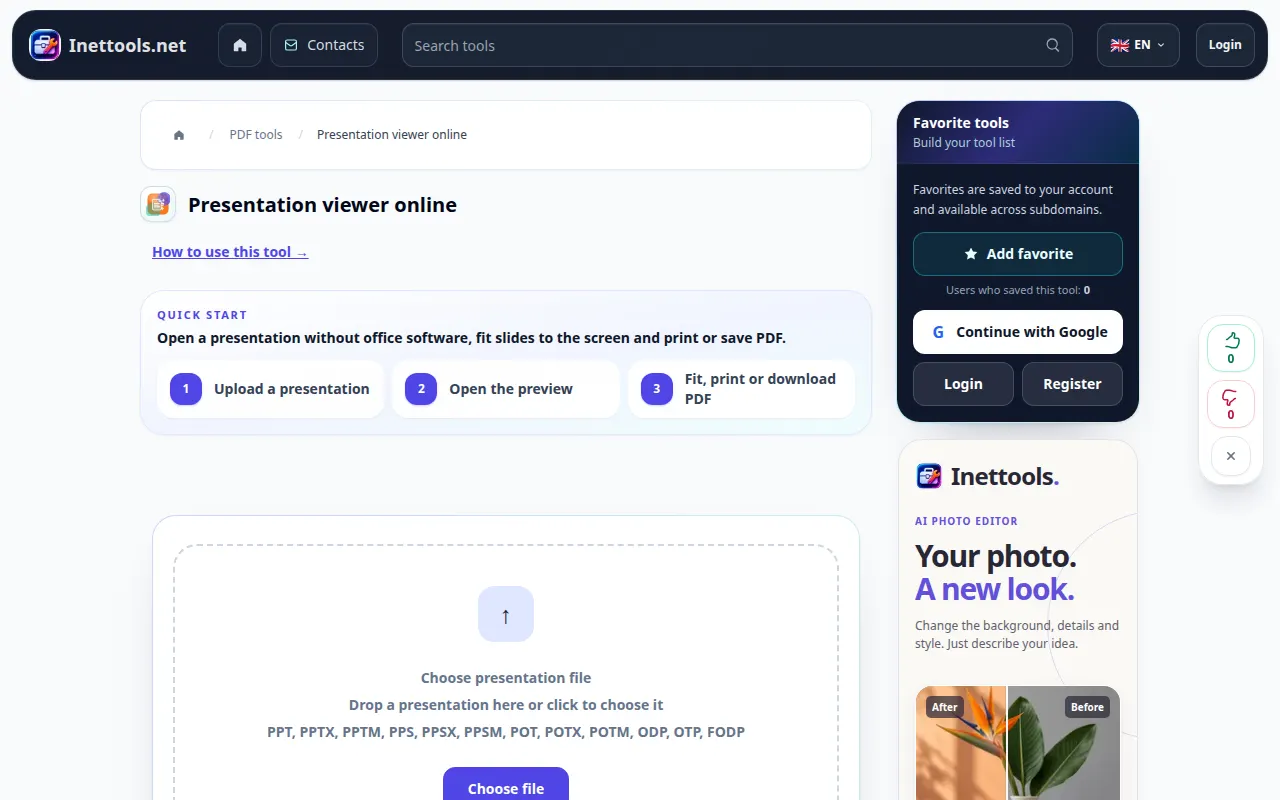
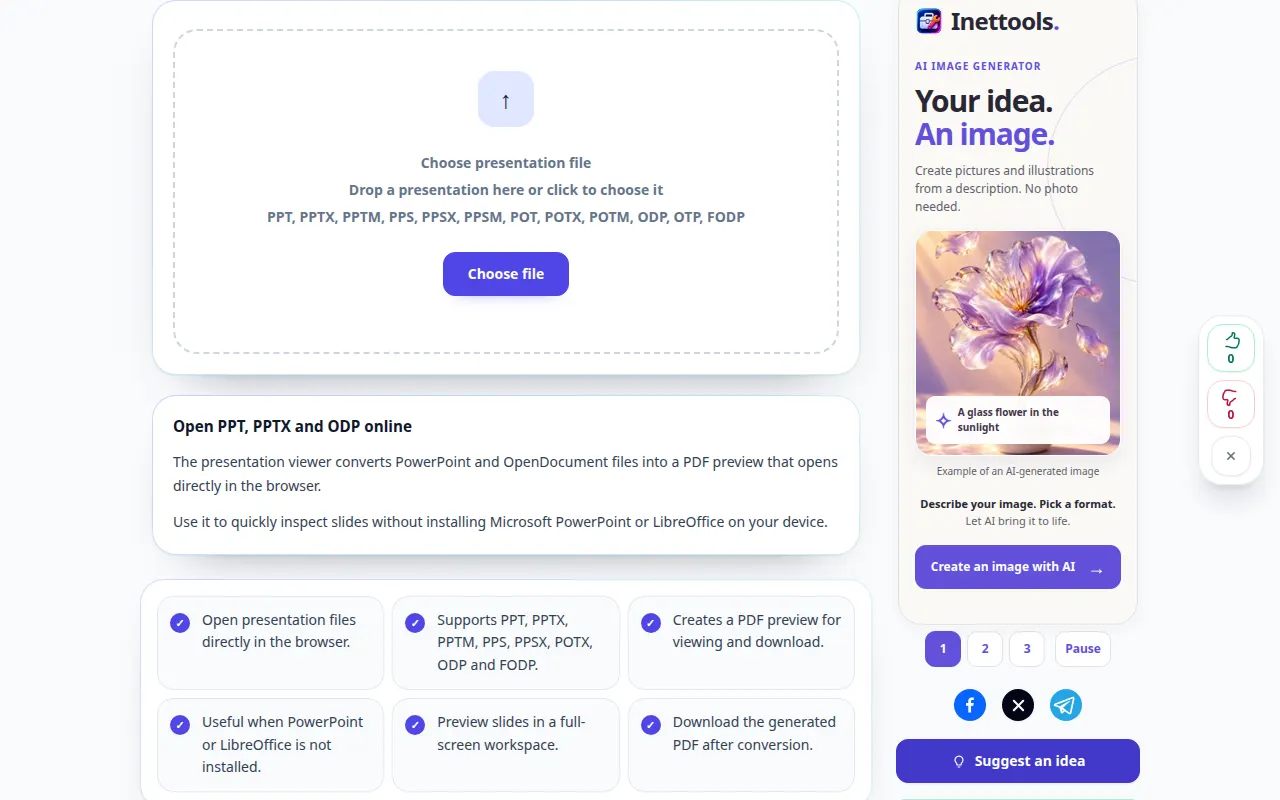
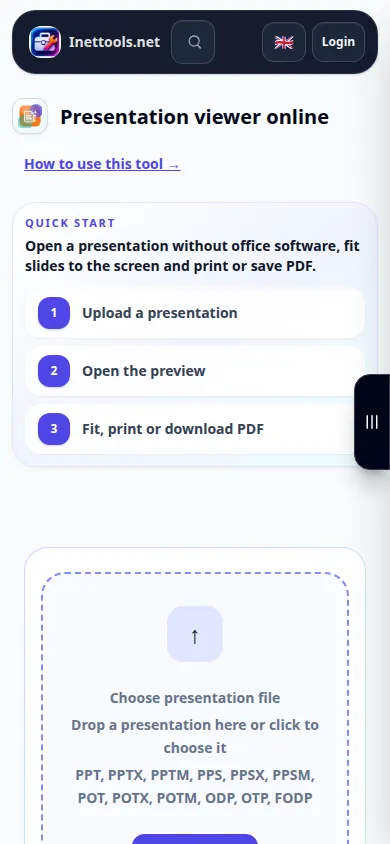
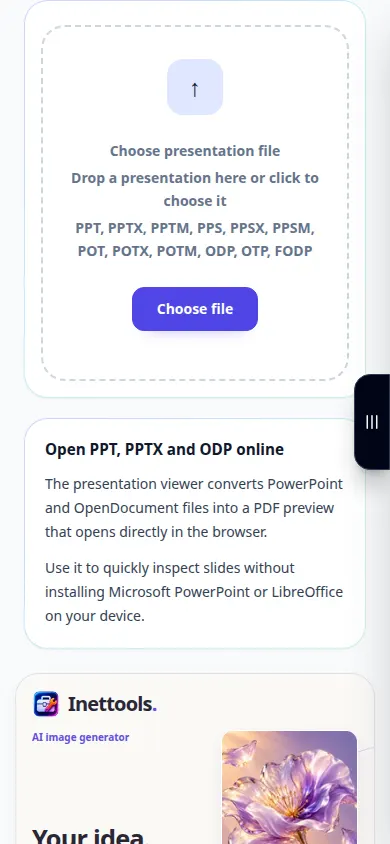
- Nyissa meg a Presentation Viewer alkalmazást, és válassza ki a bemutató fájlt.
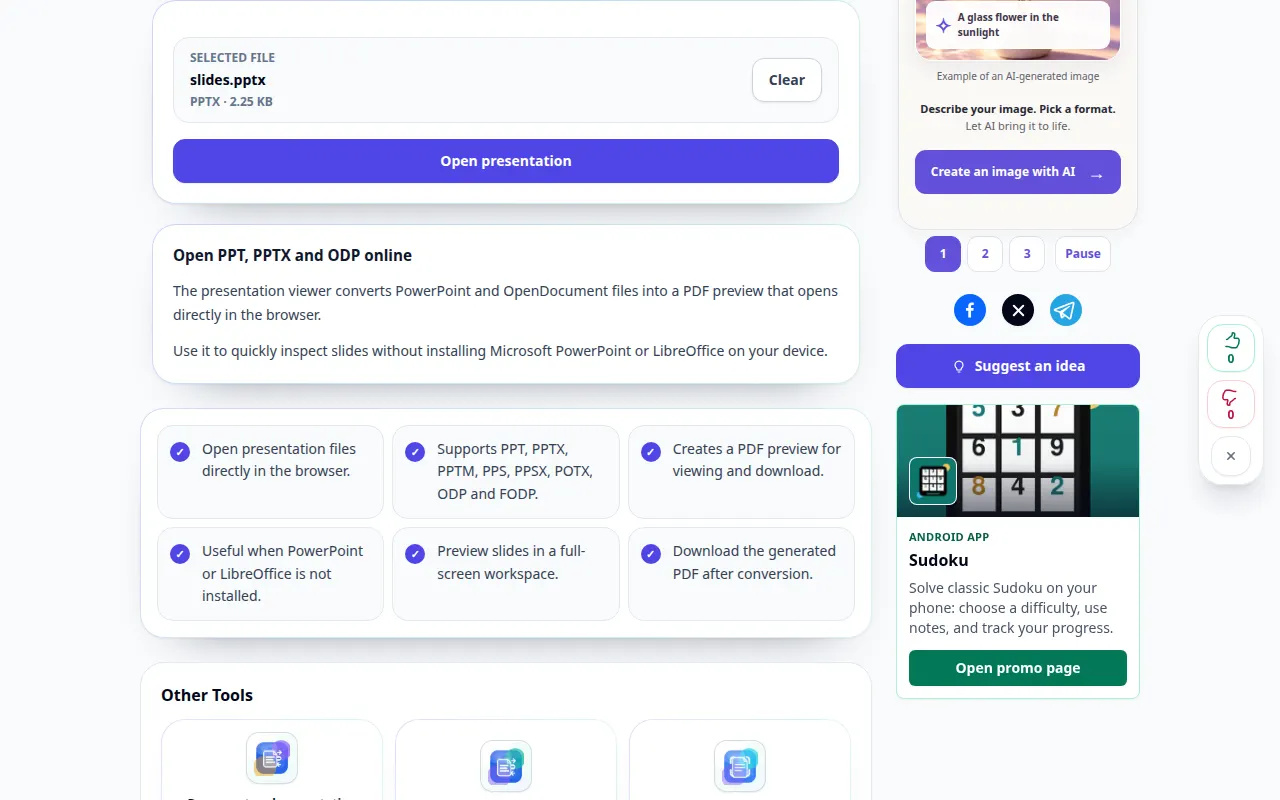
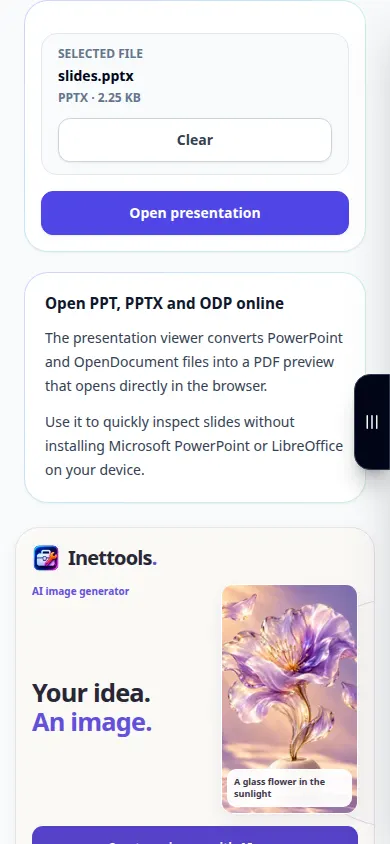
- Ellenőrizze a kiválasztott fájlt, és válassza a Fájl megnyitása lehetőséget. Várjon, amíg a diák előnézetté konvertálódik.
- Görgessen végig a diákon, és ellenőrizze a betűtípusokat, diagramokat és képeket. Változtassa meg az illeszkedési módot, vagy használja a teljes képernyőt, ha ezek a vezérlők rendelkezésre állnak.
- Ha a beágyazott előnézet kényelmetlen, nyissa meg a létrehozott PDF fájlt egy új lapon.
- Mentse a PDF fájlt az eredményletöltés vezérlővel. A Clear gombbal később másik prezentációt választhat.
Számítógépen
Húzza a prezentációt a feltöltési területre. Használjon széles előnézetet vagy teljes képernyőt a diagramok és a szövegek ellenőrzéséhez az egyes diákon a PDF megosztása előtt.
Telefonon
Válassza ki a prezentációt a Fájlokból vagy a fájlkezelőből. Használjon külön PDF lapot, ha a beágyazott megjelenítő szűkös; a fekvő tájolás megkönnyíti a széles diák olvashatóságát.
Az iPhone Safari alkalmazásban nyissa meg a megosztási menüt, és válassza a Mentés fájlba lehetőséget, ha az eredmény új lapon nyílik meg. Android Chrome-ban jelölje be a Letöltések lehetőséget. Tartsa nyitva ezt a lapot a feldolgozás befejezéséig.
A jobb eredmény érdekében
Az átalakítás után ellenőrizze minden diát. A szokatlan betűtípusok, animációk és hivatkozott tartalmak megváltozhatnak vagy eltűnhetnek egy statikus PDF előnézetben.
Képernyőképek és videó
Asztali bemutató
A felvételen az angol nyelvű felület látható. Kövesse a fenti lefordított lépéseket; a kezelőszervek ugyanabban a sorrendben vannak. Ez a felvétel bemutatja a bemutató bemenetet és az eredményül kapott kimenetet az eszközben.
Telefonos bemutató
A felvételen az angol nyelvű felület látható. Kövesse a fenti lefordított lépéseket; a kezelőszervek ugyanabban a sorrendben vannak. Ez a felvétel bemutatja a bemutató bemenetet és az eredményül kapott kimenetet az eszközben.
Kérdések és hibaelhárítás
Itt szerkeszthetem a diákat?
A megjelenítő egy PDF előnézetére és exportálására szolgál. Őrizze meg az eredeti prezentációt, és szerkessze egy olyan alkalmazásban, amely támogatja a formátumát.
Miért nem játszódnak le az animációk vagy egy videó?
A PDF előnézet statikus oldalakat tartalmaz. Használja az eredeti prezentációs alkalmazást, ha az interaktív elemek, átmenetek vagy beágyazott adathordozók elengedhetetlenek.
Ha azt az üzenetet látja, hogy a szolgáltatás túlterhelt, várjon, és próbálkozzon újra később. A sikertelen kísérlet nem jelenti azt, hogy a forrásfájl megváltozott.