Az útmutató frissítve:
Állítsa be a képméreteket, tartsa meg az arányokat, és mentse el a támogatott kimeneti másolatot.
Nyissa meg ezt az útmutatót az eszköz neve alatti „Az eszköz használata” hivatkozás segítségével. Lépéseket, képernyőképeket és videókat tartalmaz számítógépekhez és telefonokhoz.
Mielőtt elkezdené
Tartsa meg az eredeti képet. A méretek növelése nem garantálja a további valódi részleteket.
Próbáld meg egy bemutató fájllal — landscape.png
Ezeket a kis fájlokat ehhez az útmutatóhoz hozták létre, és nem tartalmaznak személyes adatokat.
Lépésről lépésre szóló utasítások
- Válassza ki a képet, és várja meg a méreteit és az átméretezési vezérlőket.
- Válassza ki az elérhető pixel- vagy százalékos méretezési módot.
- Adja meg a kívánt szélességet vagy magasságot, és tartsa összekapcsolva az arányokat, hacsak nem akar szándékosan torzítást.
- Válassza ki az elérhető kimeneti formátumot és minőséget, majd alkalmazza az átméretezés vagy exportálás műveletet.
- Nyissa meg a mentett másolatot, és ellenőrizze annak pixelméreteit és megjelenését.
Számítógépen
Használja a teljes szélességű munkapanelt a forrás, a beállítások és az eredmény összehasonlításához. Tartsa meg az eredeti fájlt, hogy cseréje nélkül kipróbálhasson másik beállítást.
Telefonon
Válassza ki a forrást a Fájlokból vagy az eszköz fájlkezelőjéből. Görgessen le a beállításokhoz és az eredményhez; tartsa nyitva ezt a lapot a művelet befejezéséig.
Az iPhone Safari alkalmazásban nyissa meg a megosztási menüt, és válassza a Mentés fájlba lehetőséget, ha az eredmény új lapon nyílik meg. Android Chrome-ban jelölje be a Letöltések lehetőséget. Tartsa nyitva ezt a lapot a feldolgozás befejezéséig.
A jobb eredmény érdekében
Szigorú négyzet alakú követelmény esetén a kivágásnak és az átméretezésnek különböző hatásai vannak. Az arányok megváltoztatása előtt ellenőrizze, hogy az oldal melyik műveletet kínálja.
Képernyőképek és videó
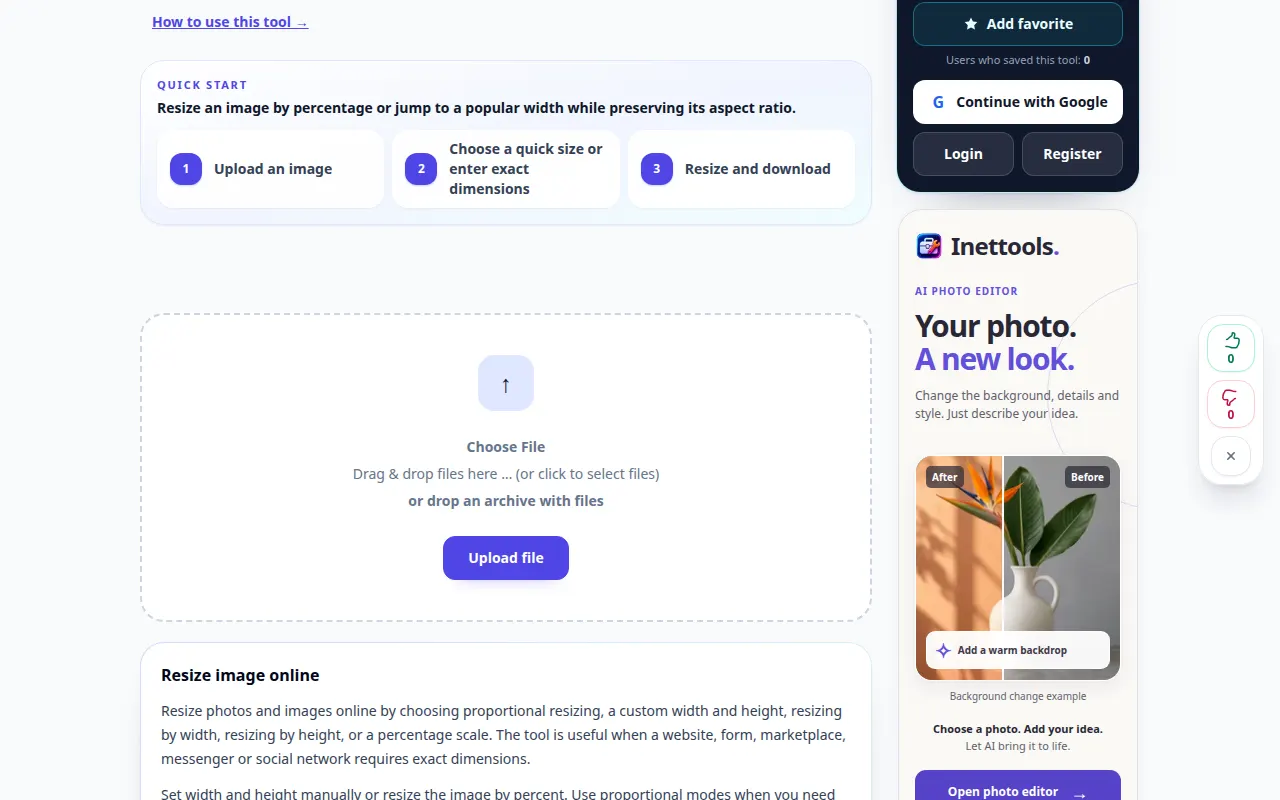
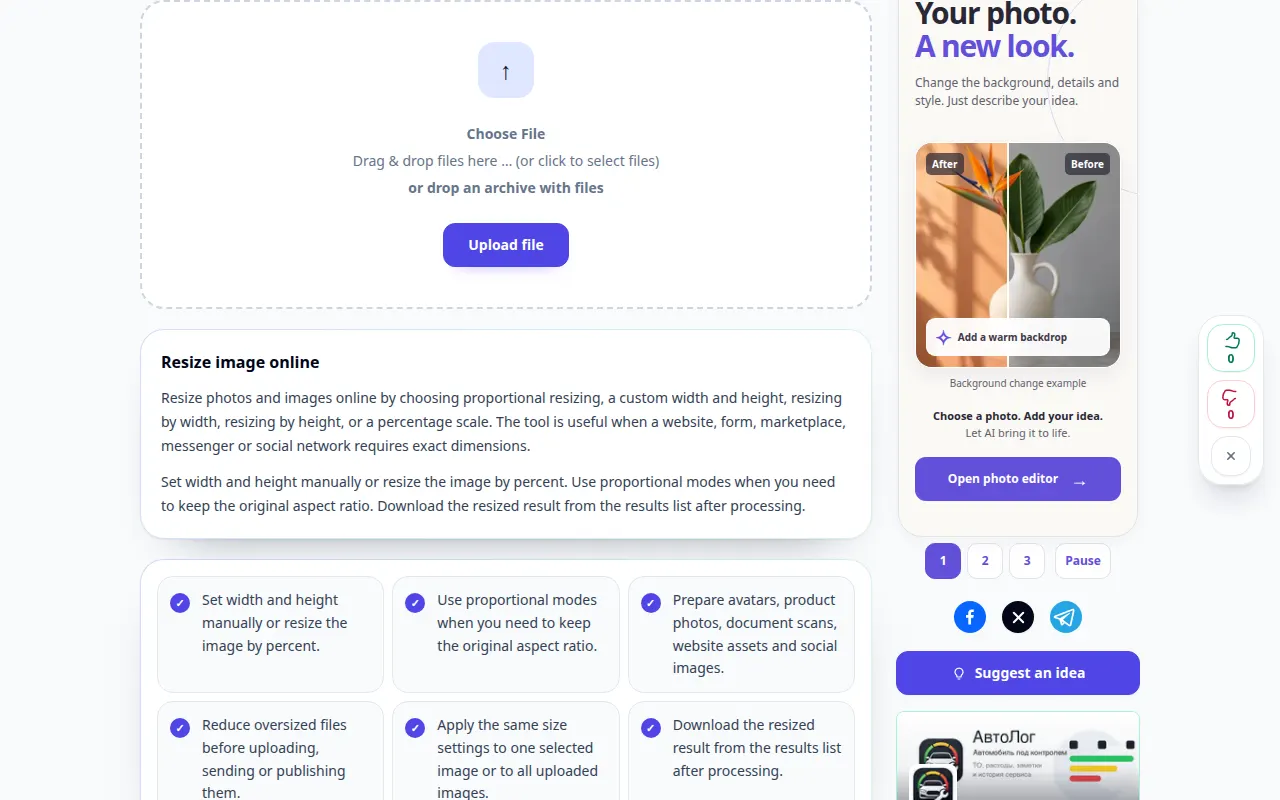
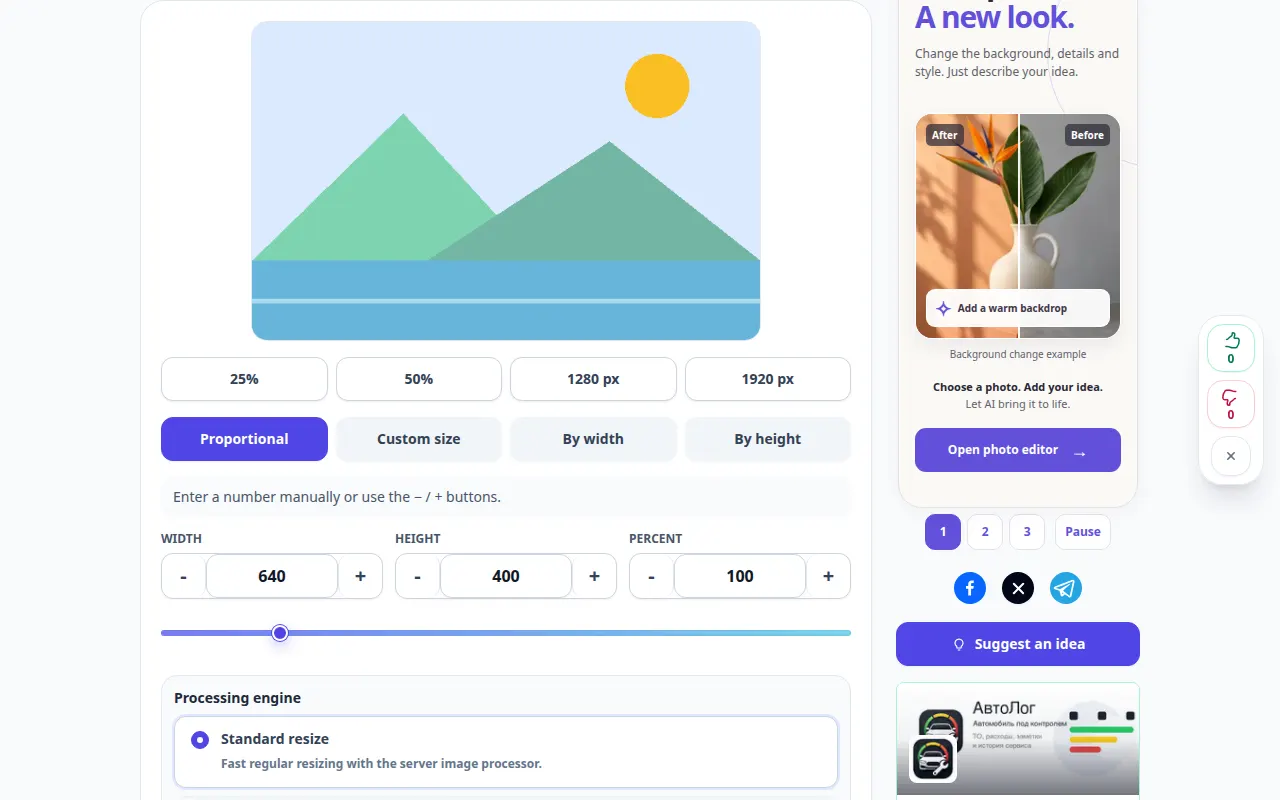
Asztali bemutató
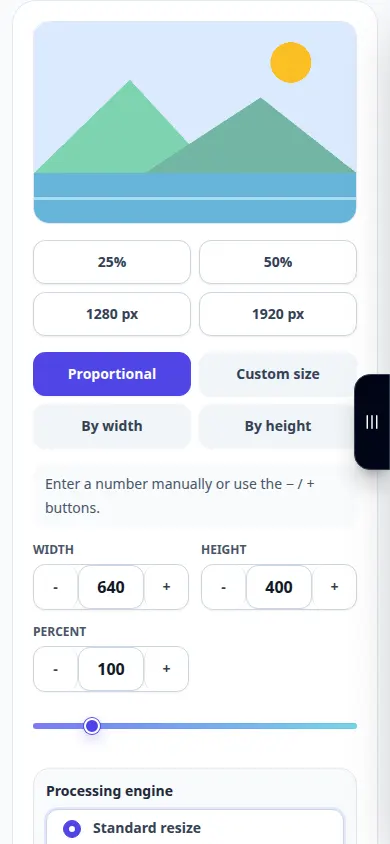
A felvételen az angol nyelvű felület látható. Kövesse a fenti lefordított lépéseket; a kezelőszervek ugyanabban a sorrendben vannak. Ez a felvétel a forrást és az elérhető beállításokat mutatja a fő művelet előtt. Kövesse a fenti lépéseket a feldolgozás megkezdéséhez és az eredmény mentéséhez.
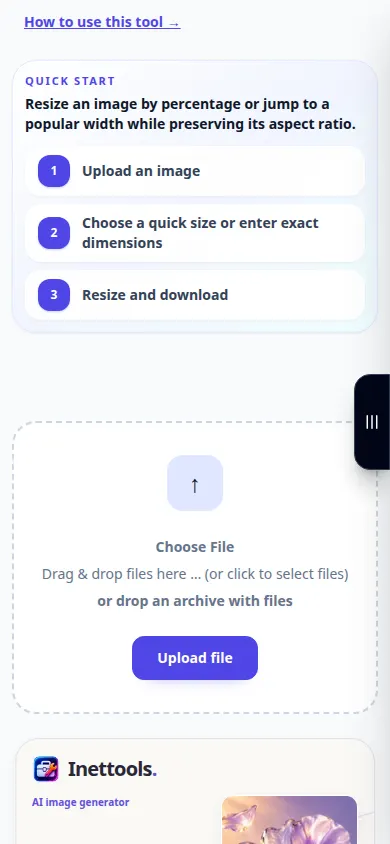
Telefonos bemutató
A felvételen az angol nyelvű felület látható. Kövesse a fenti lefordított lépéseket; a kezelőszervek ugyanabban a sorrendben vannak. Ez a felvétel a forrást és az elérhető beállításokat mutatja a fő művelet előtt. Kövesse a fenti lépéseket a feldolgozás megkezdéséhez és az eredmény mentéséhez.
Kérdések és hibaelhárítás
Miért változott automatikusan a másik dimenzió?
A képarány-vezérlő megtartja az eredeti arányokat. Csak akkor oldja fel, ha a nyújtás elfogadható.
A nagyobb kép élesebb lesz?
Az átméretezés pixeleket ad hozzá, de nem garantálja az eredeti részletek visszaállítását.
Ha azt az üzenetet látja, hogy a szolgáltatás túlterhelt, várjon, és próbálkozzon újra később. A sikertelen kísérlet nem jelenti azt, hogy a forrásfájl megváltozott.