Az útmutató frissítve:
Tartsa meg a videónak azt a részét, amelyre szüksége van. Állítsa be a kezdetet és a végét, tekintse meg a kijelölés előnézetét, és mentse el a kész klipet.
Nyissa meg ezt az útmutatót az eszköz neve alatti „Az eszköz használata” hivatkozás segítségével. Lépéseket, képernyőképeket és videókat tartalmaz számítógépekhez és telefonokhoz.
Mielőtt elkezdené
Készítsen egy videofájlt, és döntse el, hogy körülbelül melyik részt szeretné megtartani. Tartsa meg az eredetit: a kivágás külön eredményt hoz létre, és a forrás hasznos marad, ha később módosítani szeretné a vágást.
Próbáld meg egy bemutató fájllal — video.mp4
Ezeket a kis fájlokat ehhez az útmutatóhoz hozták létre, és nem tartalmaznak személyes adatokat.
Lépésről lépésre szóló utasítások
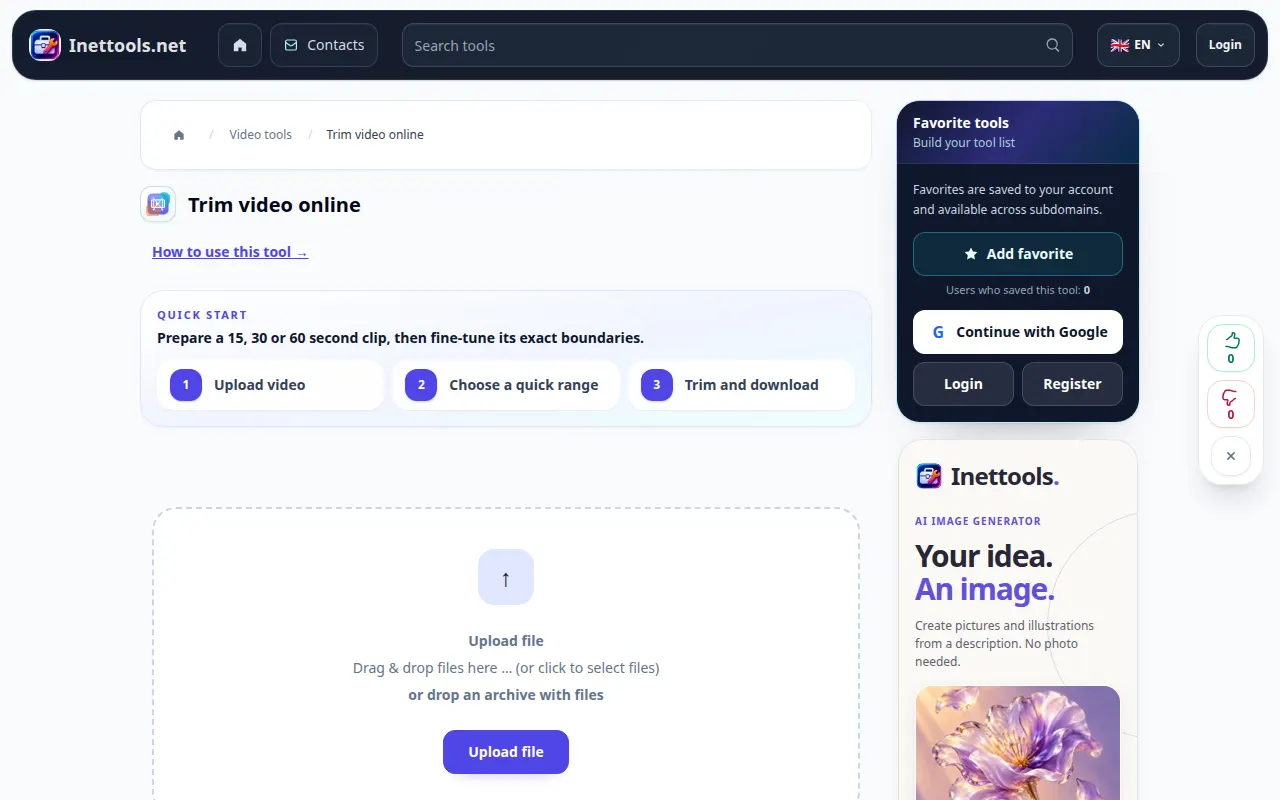
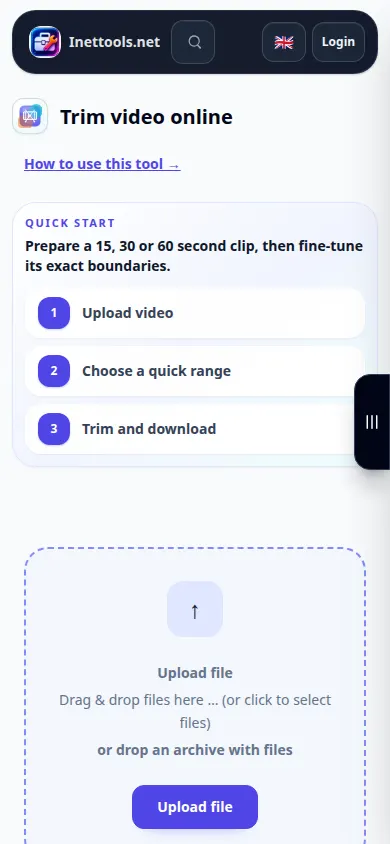
- Nyissa meg a videóvágó eszközt, válassza ki a forrásvideót, és várja meg, amíg a lejátszó betöltődik.
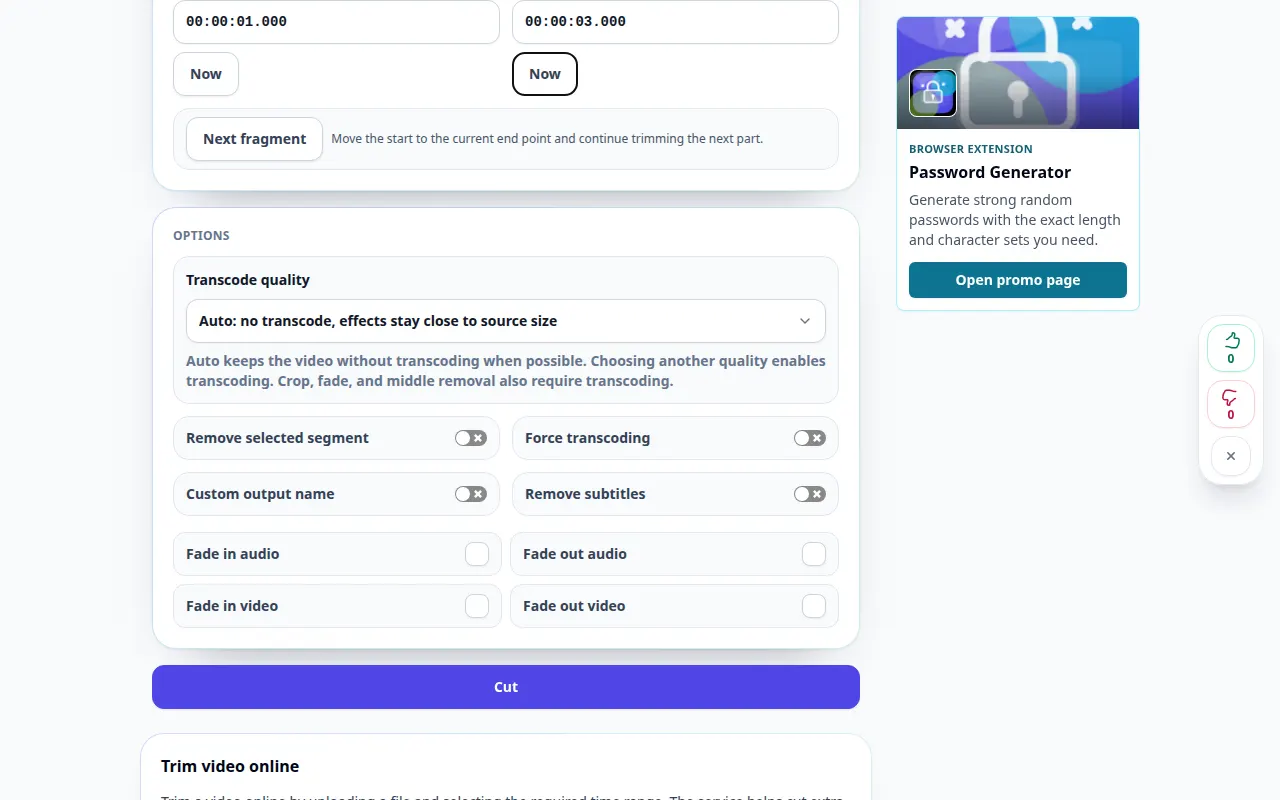
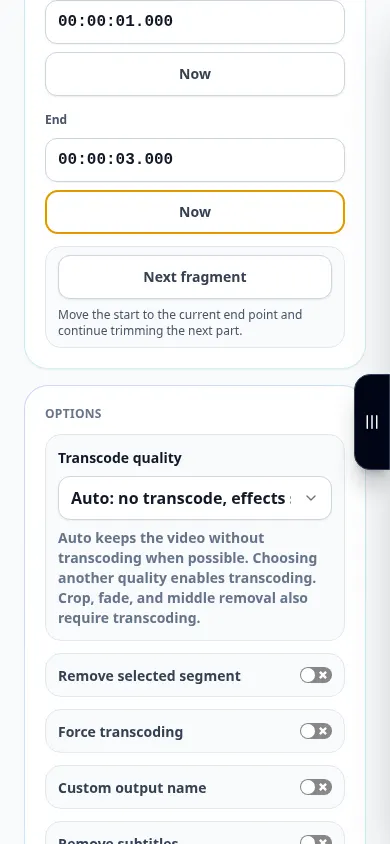
- Állítsa be a kezdést és a végét az idővonal vagy az időmezők használatával. A végnek a kezdet után kell jönnie, és a videó időtartamán belül kell maradnia.
- Tekintse meg a kiválasztott szakasz előnézetét. Ellenőrizze az első és az utolsó pillanatot, és szükség esetén módosítsa a határokat.
- Ellenőrizze az elérhető kimeneti beállításokat és a feldolgozás megerősítését, majd kezdje el a vágást. Várja meg, amíg a sorba állított művelet befejeződik.
- Játssza le az elkészült klipet, ellenőrizze az időtartamát, és mentse el a készülékére.
Számítógépen
Az időmezők segítenek a pontos határok meghatározásában; az idővonal hasznos a helyszín gyors megtalálásához. Használja a teljes képernyőt, ha nagyobb előnézetre van szüksége.
Telefonon
Érintse meg az időmezőket a pontos szerkesztéshez, ha az idővonal fogantyújának húzása nehéz. Az előkészítés során tartsa ébren a telefont és a fület az előtérben.
Az iPhone Safari alkalmazásban nyissa meg a megosztási menüt, és válassza a Mentés fájlba lehetőséget, ha az eredmény új lapon nyílik meg. Android Chrome-ban jelölje be a Letöltések lehetőséget. Tartsa nyitva ezt a lapot a feldolgozás befejezéséig.
A jobb eredmény érdekében
A 00:00:01 és 00:00:03 közötti klipeknél a várható időtartam körülbelül két másodperc. Figyelje az exportált elejét és végét, ne csak a jelölőkre hagyatkozzon.
Képernyőképek és videó
Asztali bemutató
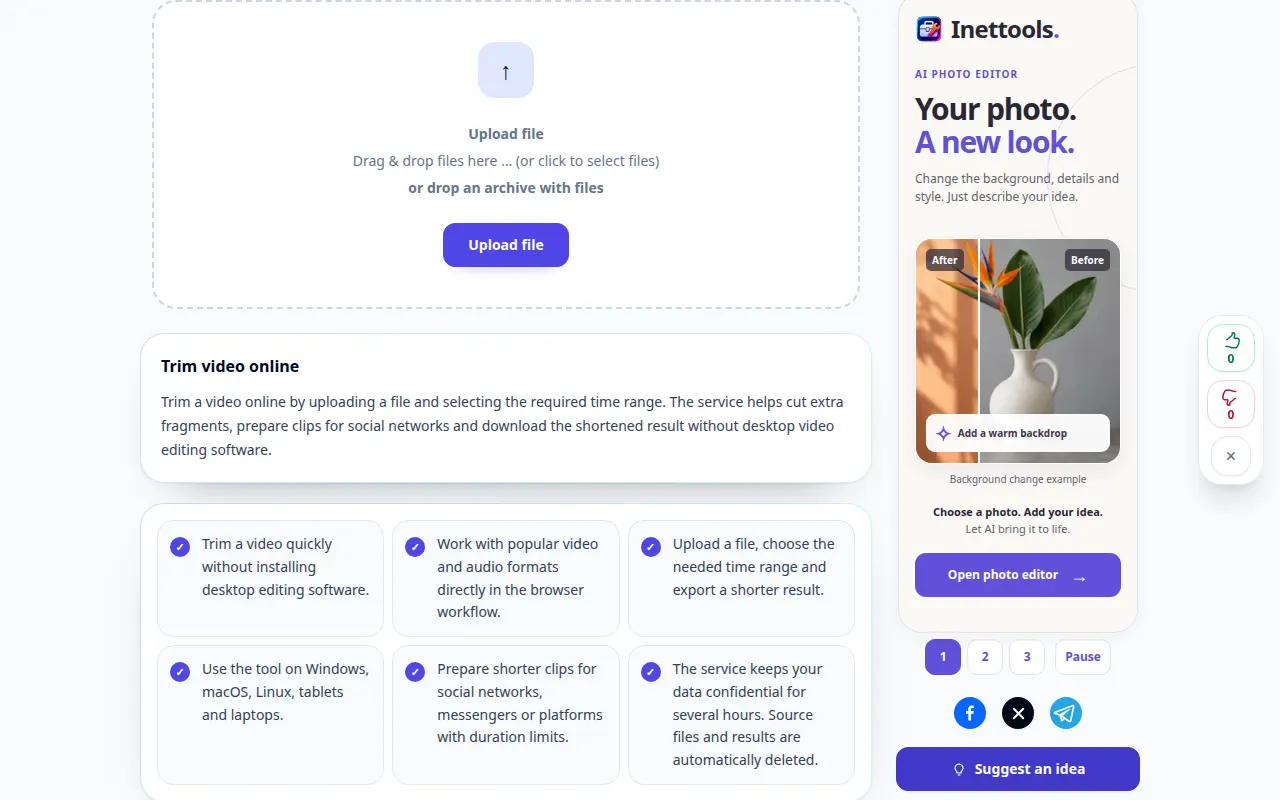
A felvételen az angol nyelvű felület látható. Kövesse a fenti lefordított lépéseket; a kezelőszervek ugyanabban a sorrendben vannak. Ez a felvétel a forrást és az elérhető beállításokat mutatja a fő művelet előtt. Kövesse a fenti lépéseket a feldolgozás megkezdéséhez és az eredmény mentéséhez.
Telefonos bemutató
A felvételen az angol nyelvű felület látható. Kövesse a fenti lefordított lépéseket; a kezelőszervek ugyanabban a sorrendben vannak. Ez a felvétel a forrást és az elérhető beállításokat mutatja a fő művelet előtt. Kövesse a fenti lépéseket a feldolgozás megkezdéséhez és az eredmény mentéséhez.
Kérdések és hibaelhárítás
A vágás eltérhet egy kicsit a markerektől?
Az elérhető feldolgozási mód és a forrás kulcskockái befolyásolhatják a határokat. Ellenőrizze az exportált klipet, és szükség esetén használjon pontosabb elérhető módot.
Miért jelenik meg a teljes eredeti kijelölve?
A kezdeti kiválasztás lefedheti a teljes videót. Ha csak rövid szakaszt szeretne, állítsa be mindkét határt, mielőtt elkezdené.
Ha azt az üzenetet látja, hogy a szolgáltatás túlterhelt, várjon, és próbálkozzon újra később. A sikertelen kísérlet nem jelenti azt, hogy a forrásfájl megváltozott.